
Criar e editar uma assinatura
Para que serve
Seção intitulada “Para que serve”A assinatura é o plano de desconto que a sua empresa oferece ao cliente. Você cria o plano uma vez e liga a ele a unidade consumidora de cada cliente que o contratou.
Passo a passo
Seção intitulada “Passo a passo”-
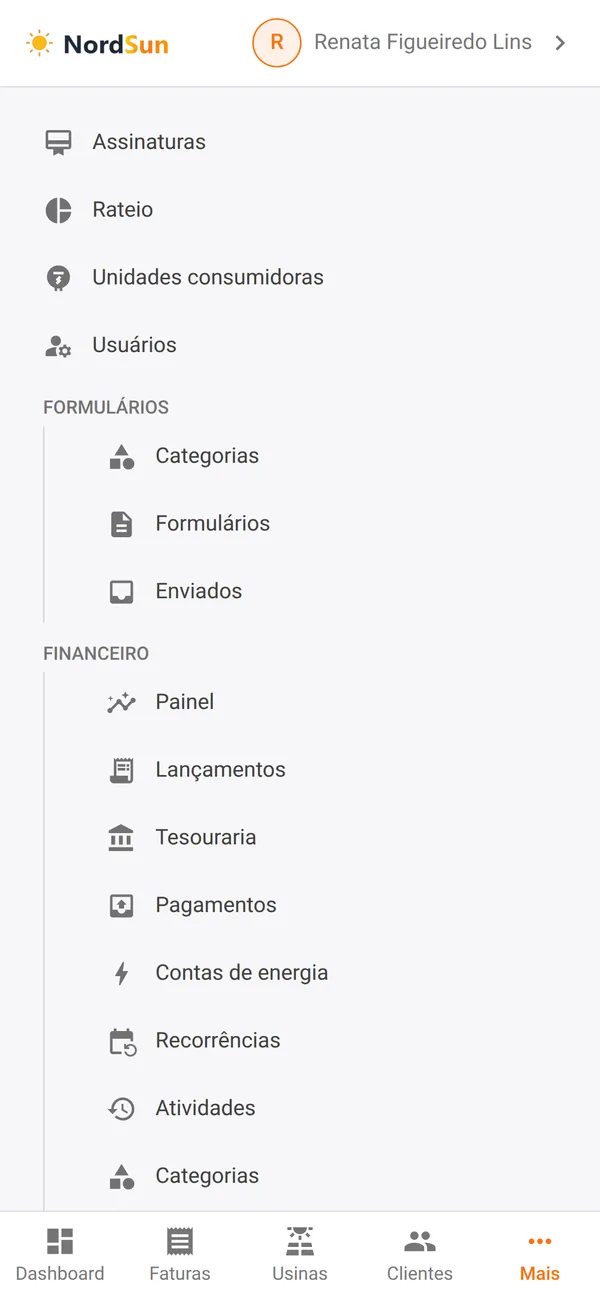
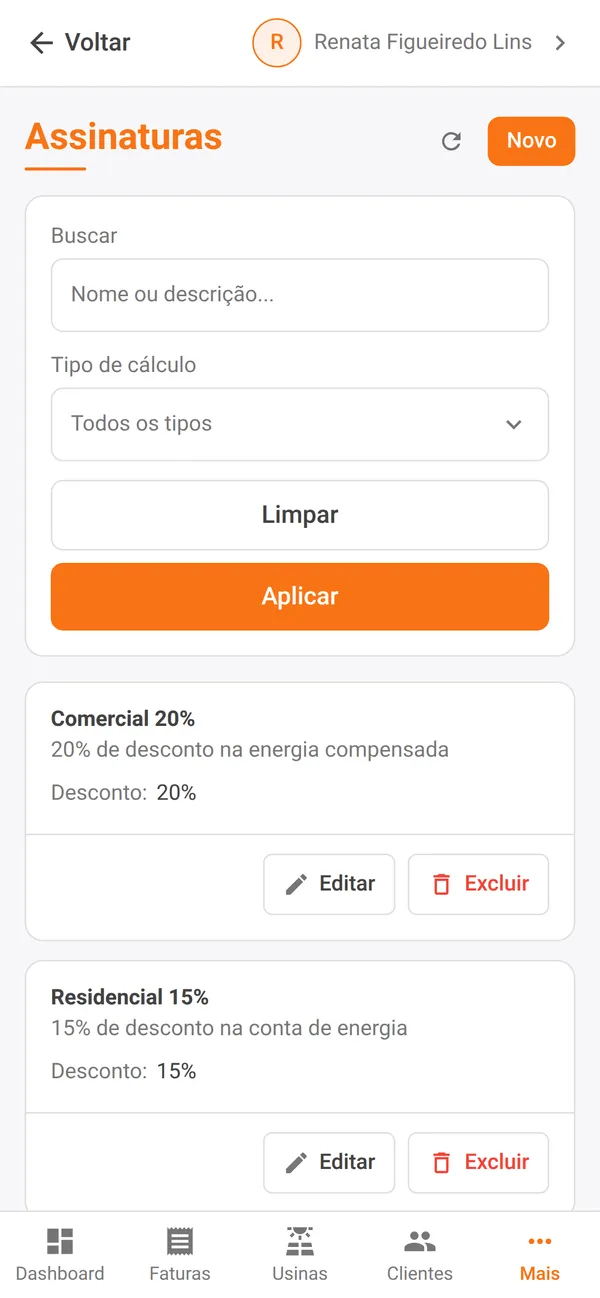
No celular, toque em Mais e abra Assinaturas. A lista mostra cada plano com o seu desconto.
-
Para criar outro plano, toque em Novo.
-
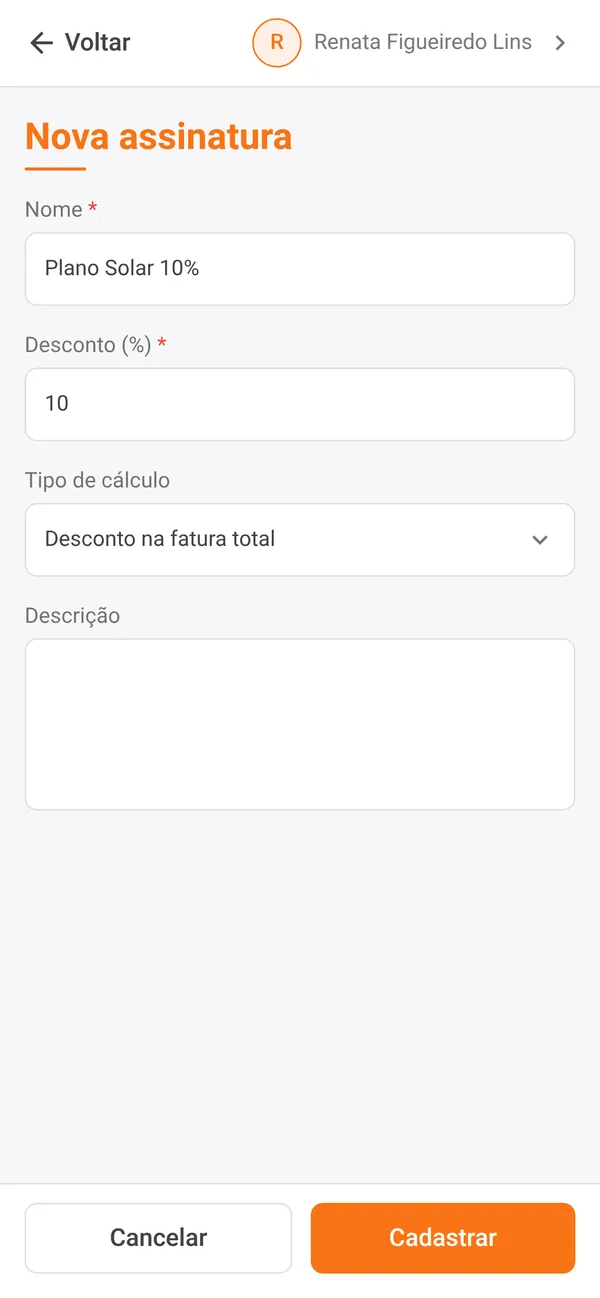
Informe o Nome e o Desconto (%). Escolha o Tipo de cálculo: Desconto na fatura total ou Desconto na energia utilizada com créditos. Se quiser, escreva uma Descrição.
-
Toque em Cadastrar.
-
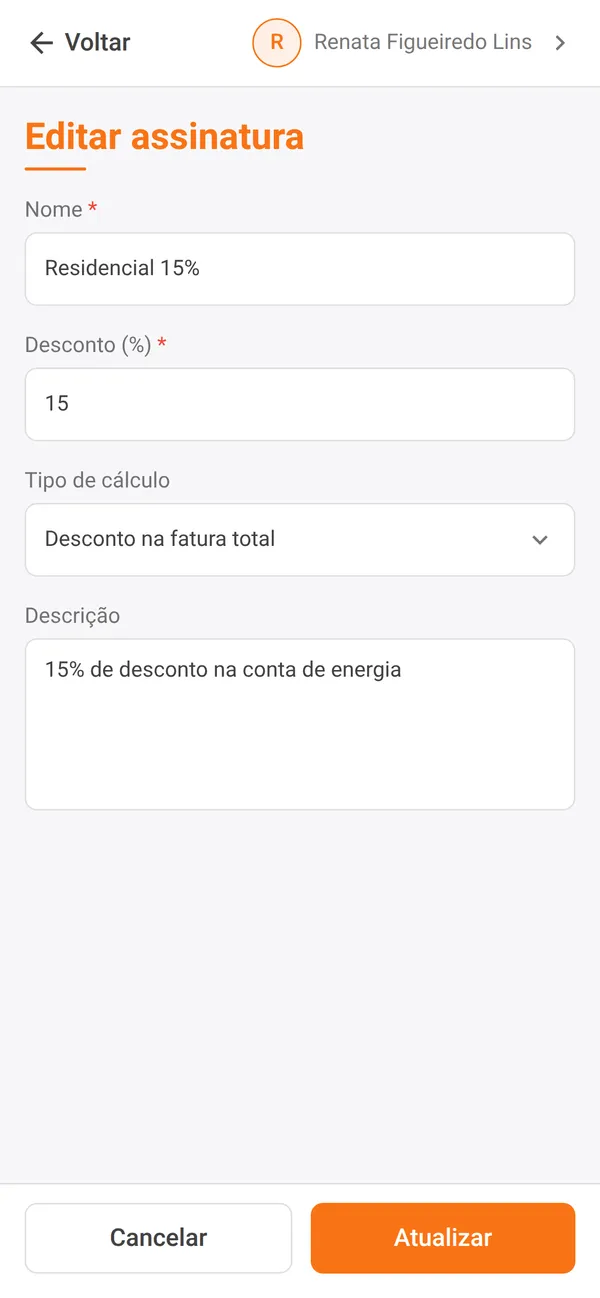
Para mudar um plano, toque nele na lista, altere o que precisar e toque em Atualizar.
-
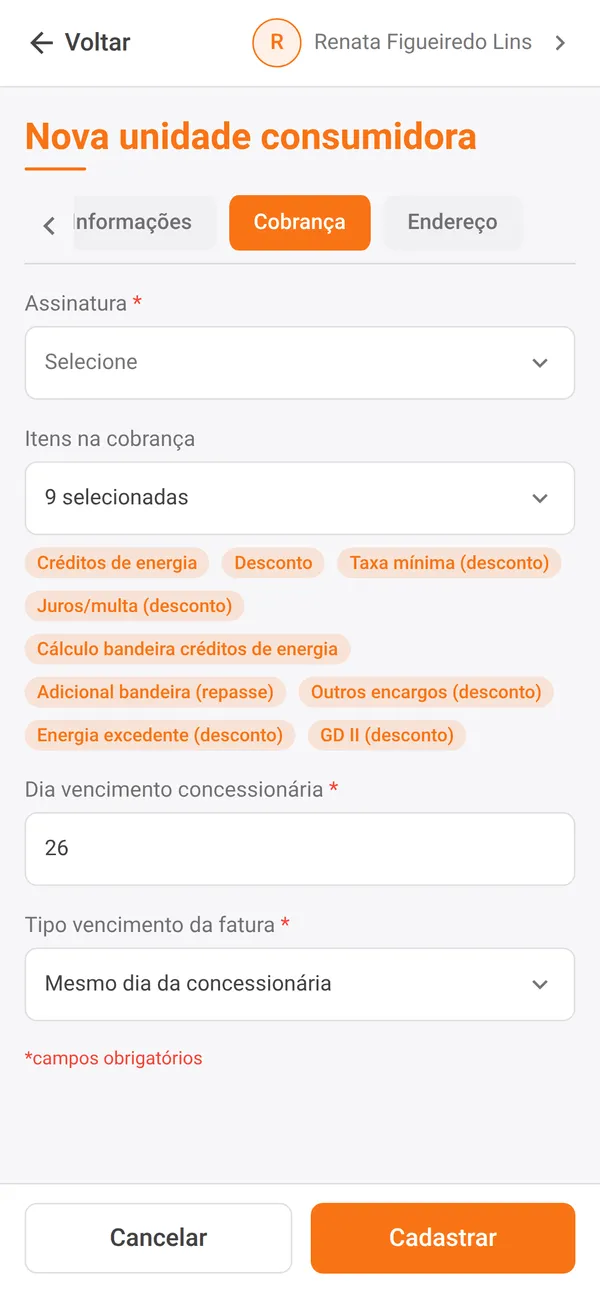
Para usar o plano, abra a unidade consumidora do cliente, vá à aba Cobrança e escolha a Assinatura. O desconto entra na cobrança.
Bom saber
Seção intitulada “Bom saber”Regras do formulário
- Nome e Desconto (%) são obrigatórios. A Descrição é opcional.
- O desconto precisa ser maior que 0 e no máximo 100, com até duas casas decimais. Pode digitar com vírgula. Fora disso, o App avisa “Desconto deve ser maior que 0, no máximo 100 e com até 2 casas decimais”.
- O Tipo de cálculo já vem como Desconto na fatura total na assinatura nova.
- Quem entra como empresa não escolhe a empresa: a assinatura fica na sua. Quem administra várias empresas escolhe no campo Empresa. Depois de criada, a assinatura não troca de empresa. Para mudar, exclua e cadastre de novo.
- Ao salvar, o App avisa “Assinatura criada com sucesso” ou “Assinatura atualizada com sucesso”.
Na lista
A lista mostra Nome, Descrição e Desconto, e, para quem administra várias empresas, a coluna Empresa. A busca aceita nome ou descrição, e dá para filtrar por tipo de cálculo. Os botões Novo, Editar e Excluir só aparecem para quem tem a permissão correspondente. Tocar na linha abre a edição, para quem pode editar.
Excluir
Toque em Excluir na linha e confirme. O App avisa “Assinatura deletada com sucesso”.
Ligar à unidade consumidora
A Assinatura é obrigatória no cadastro da unidade. Se ela faltar, o App avisa “Selecione a assinatura”. Se o plano ainda não existe, use Cadastrar nova assinatura na própria aba Cobrança, sem sair da unidade. Esse atalho aparece só para quem pode criar assinaturas, e o plano criado ali já fica escolhido na unidade.
Como o desconto aparece na cobrança
Na cobrança da unidade, o percentual da assinatura vira a linha Desconto aplicado, desde que o item Desconto esteja marcado em Itens na cobrança da unidade.