
Definir as permissões da equipe
Para que serve
Seção intitulada “Para que serve”Nem toda pessoa da sua equipe precisa ver e fazer tudo. Em Equipe e permissões você define, conta por conta, o que cada uma pode acessar. Você pode usar um perfil de acesso, que reúne os acessos de uma função, e ainda ajustar uma pessoa em particular.
Passo a passo
Seção intitulada “Passo a passo”-
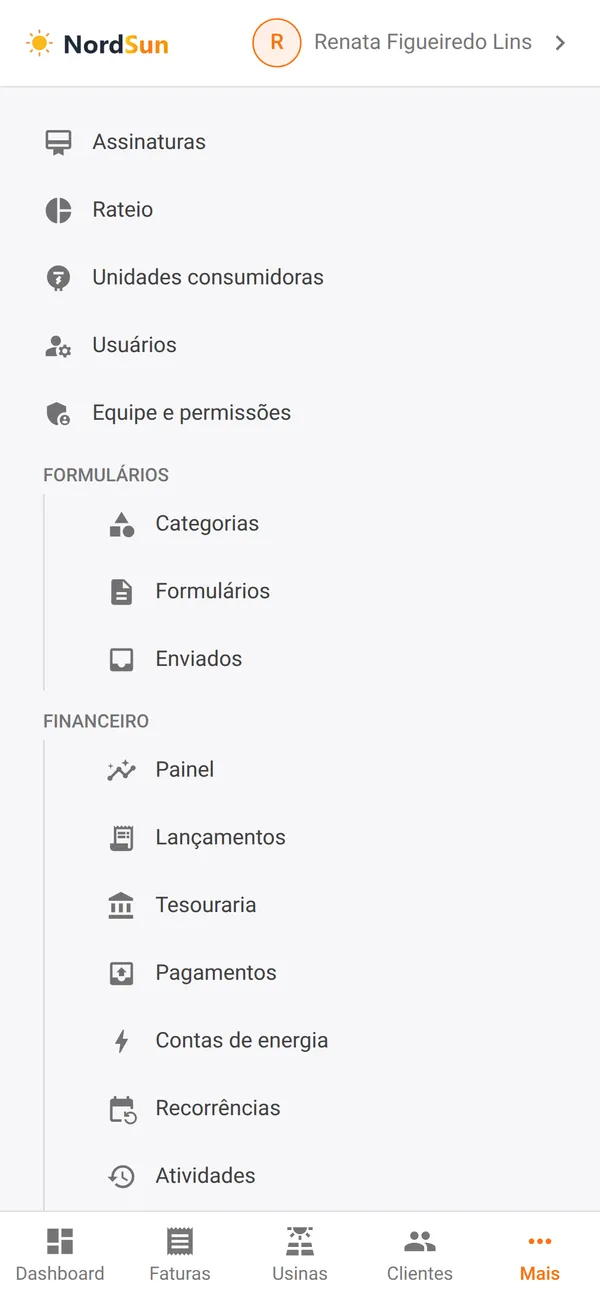
Toque em Mais e abra Equipe e permissões.
-
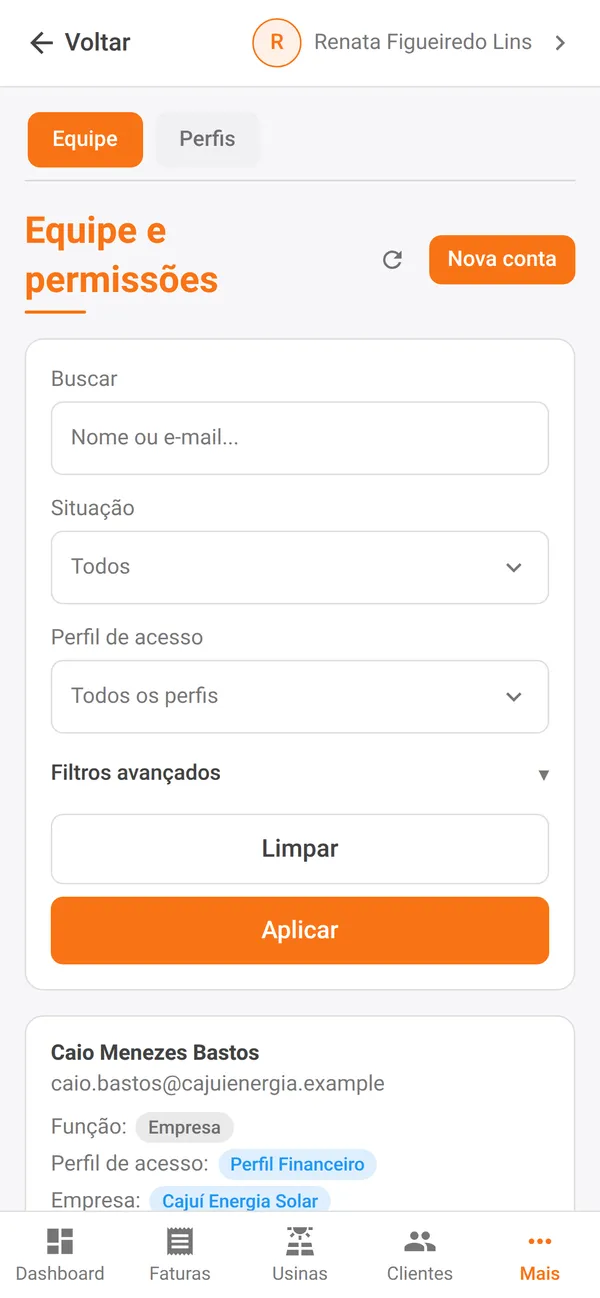
Na aba Equipe, veja as contas da empresa. A coluna Perfil de acesso mostra o que cada conta usa hoje. Quem ainda não foi configurado aparece como Padrão da função.
-
Abra a aba Perfis. Cada perfil reúne os acessos de uma função, como o Financeiro, para você dar a várias pessoas de uma vez.
-
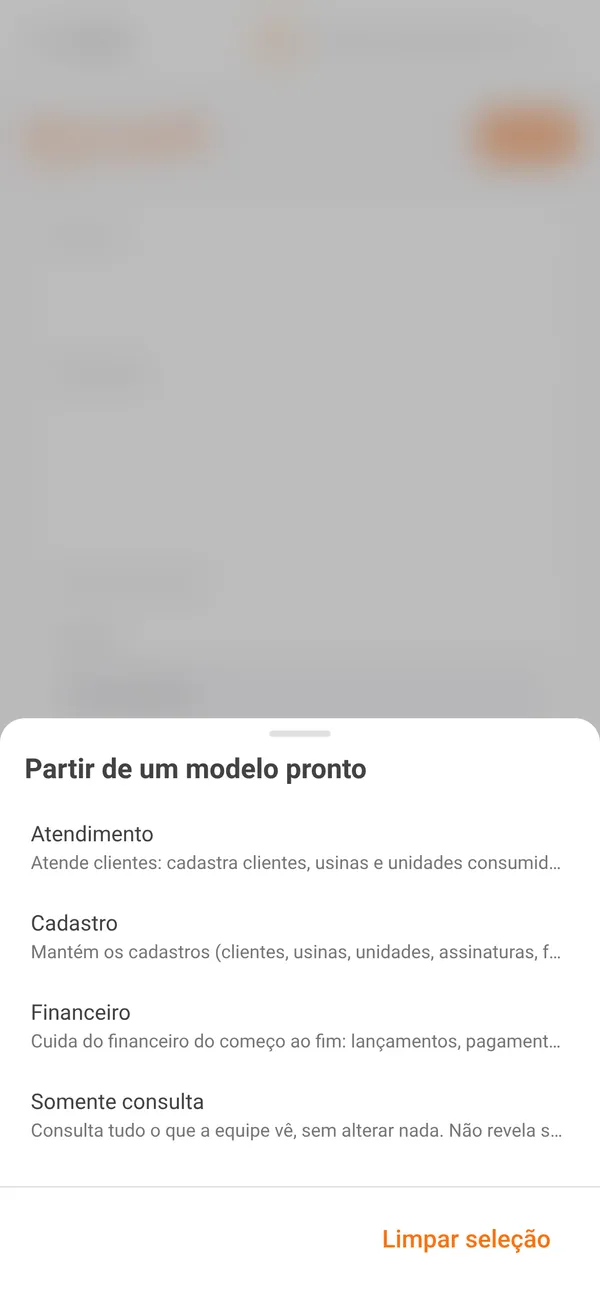
Para criar um perfil, toque em Novo perfil, dê um nome e uma descrição e escolha a função. Em Partir de um modelo pronto, escolha Atendimento, Cadastro, Financeiro ou Somente consulta. Você ainda pode ajustar cada acesso depois.
-
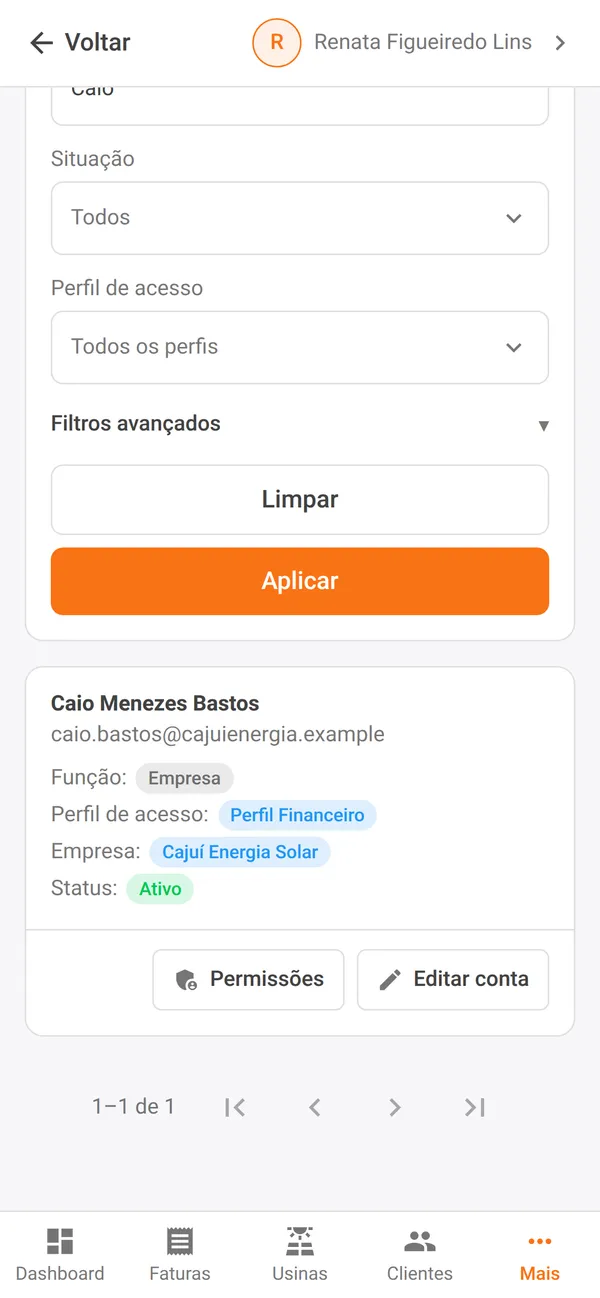
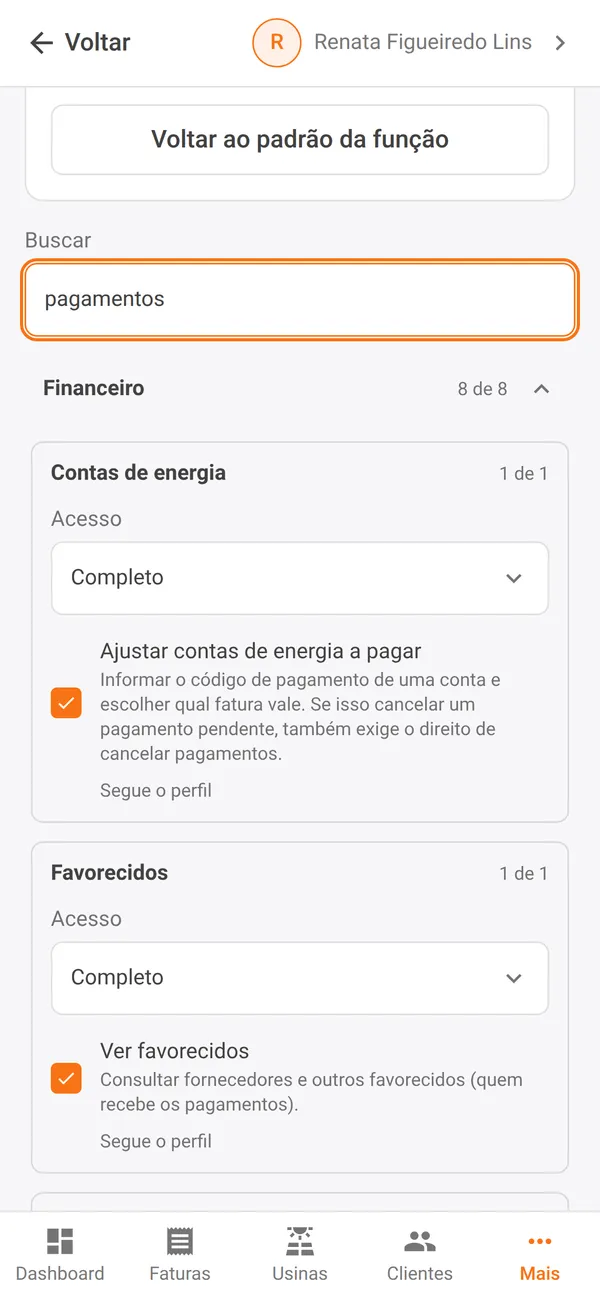
Para configurar uma pessoa, volte à aba Equipe e toque em Permissões na linha da conta. Abre a tela Permissões de seguida do nome dela. No campo Perfil de acesso, escolha o perfil dela ou volte ao Padrão da função.
-
Para ajustar só essa pessoa, use o campo Buscar para achar o acesso e marque ou desmarque a caixa dele. Abaixo do acesso, o texto confirma o ajuste, como Bloqueado só para esta pessoa. O selo Movimenta dinheiro marca os acessos que mexem com dinheiro.
-
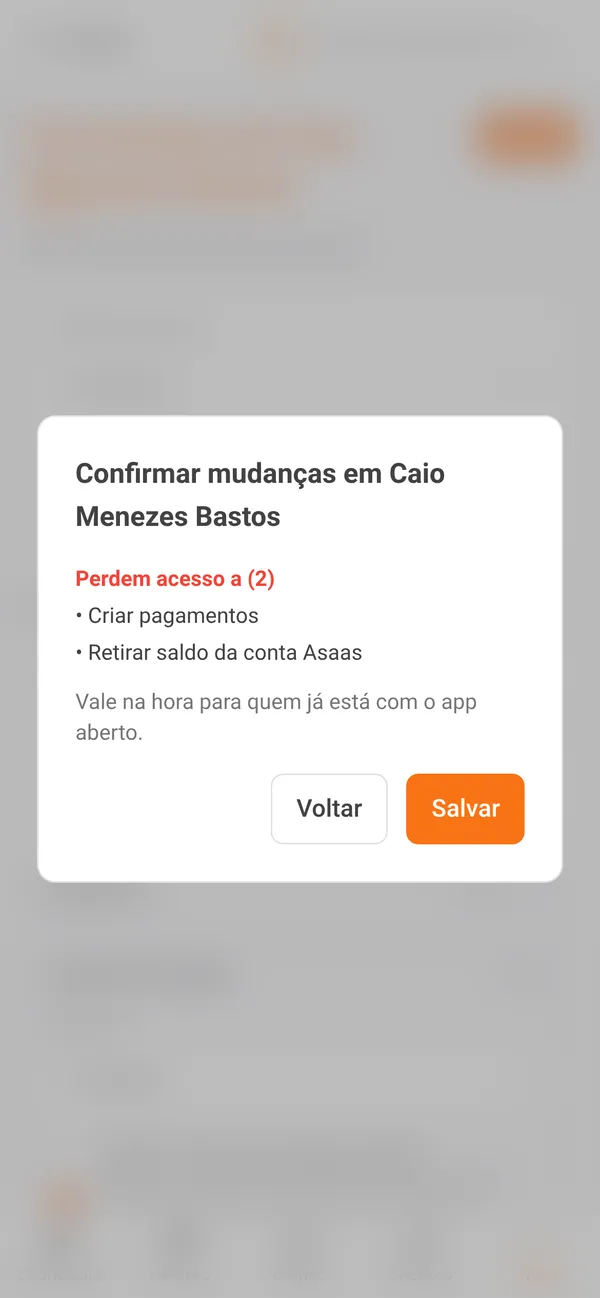
Toque em Salvar. O NordSun mostra primeiro os acessos em Passam a ter acesso a e Perdem acesso a. A mudança só vale depois que você confirma.
Bom saber
Seção intitulada “Bom saber”- Quem vê o quê. A tela só abre para quem tem a permissão de gerenciar as permissões da equipe. A aba Perfis só aparece para quem pode gerenciar perfis, e o botão Nova conta, na aba Equipe, só para quem pode gerenciar a equipe. O acesso a Equipe e permissões só o suporte do NordSun libera: a própria empresa não concede.
- Antes de configurar, nada muda. Enquanto você não configurar, cada pessoa continua com o acesso de hoje.
- Como ler a coluna Perfil de acesso. Você verá Padrão da função, Padrão com N ajustes (só ajustes individuais) ou Perfil seguido do nome, com + N ajustes quando a pessoa tem ajustes além do perfil. Se aparecer sem efeito: a conta está sem acesso, o perfil escolhido deixou de valer para essa conta, por exemplo porque foi removido. Escolha outro perfil ou volte ao padrão da função.
- Encontrar uma conta. A lista tem busca por nome ou e-mail e filtros de Situação e Perfil de acesso.
- Regras do perfil. O nome é obrigatório e vai até 60 caracteres. A descrição é opcional e vai até 200. A função é escolhida na criação e não muda depois.
- Excluir um perfil. Um perfil que está em uso por alguma conta não pode ser excluído. Os perfis da plataforma só o suporte altera: para a empresa eles abrem só para consulta.
- Prévia antes de salvar. Ao salvar um perfil que já existe, a confirmação diz quantas contas são afetadas. Um perfil novo ainda não tem contas, então é gravado direto. A confirmação também informa quando a mudança vale: na hora para quem está com o app aberto, ou para todos em até alguns minutos.
- Voltar ao padrão. Na tela da pessoa, Voltar ao padrão da função tira o perfil e os ajustes individuais. A confirmação avisa quando ajustes saem junto, e isso não dá para desfazer.
- Sua própria conta. Você não configura as suas permissões aqui: tocar na sua linha leva à tela Minha conta.
- Conta que também é de cliente. Quando a conta também tem a função de Cliente, a restrição vale para tudo que ela acessa, inclusive as faturas como cliente.