
Cadastrar a unidade consumidora
Para que serve
Seção intitulada “Para que serve”A unidade consumidora (UC) é a conta de luz do seu cliente. Ao cadastrá-la com o acesso ao portal da concessionária, o NordSun captura essa conta sozinho, a cada seis horas.
Toda unidade pertence a um cliente. Se o cliente ainda não existe, você pode cadastrá-lo na hora, pelo atalho Cadastrar novo cliente do formulário, ou antes, como explica Cadastrar cliente.
Passo a passo
Seção intitulada “Passo a passo”-
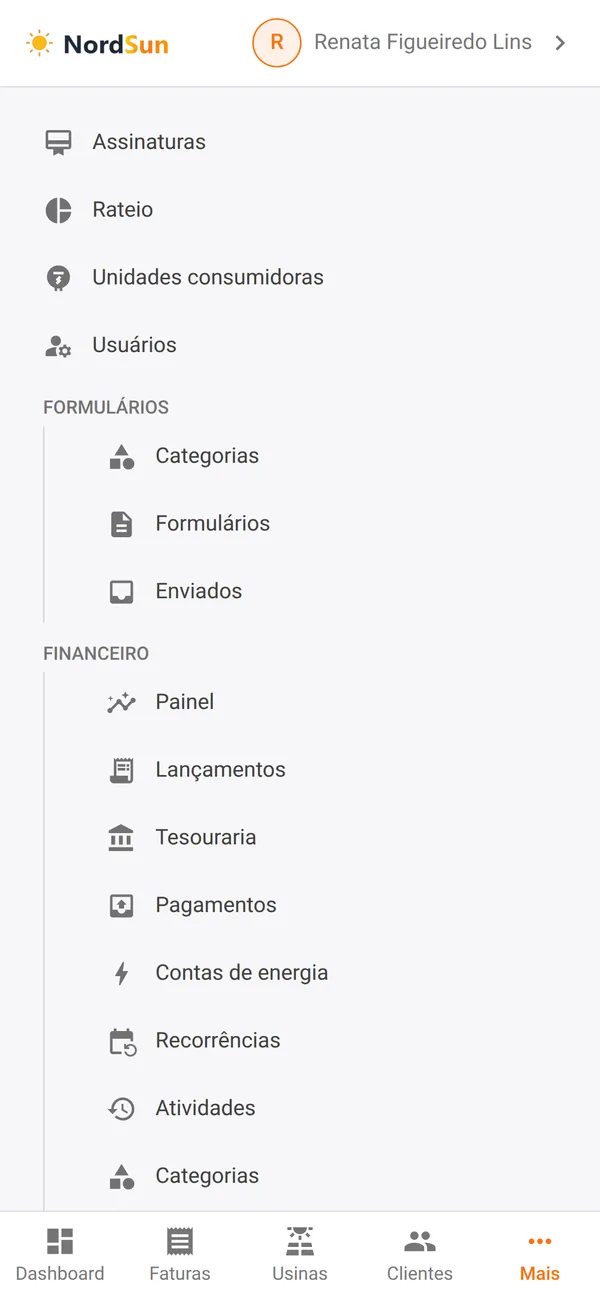
No celular, toque em Mais e escolha Unidades consumidoras.
-
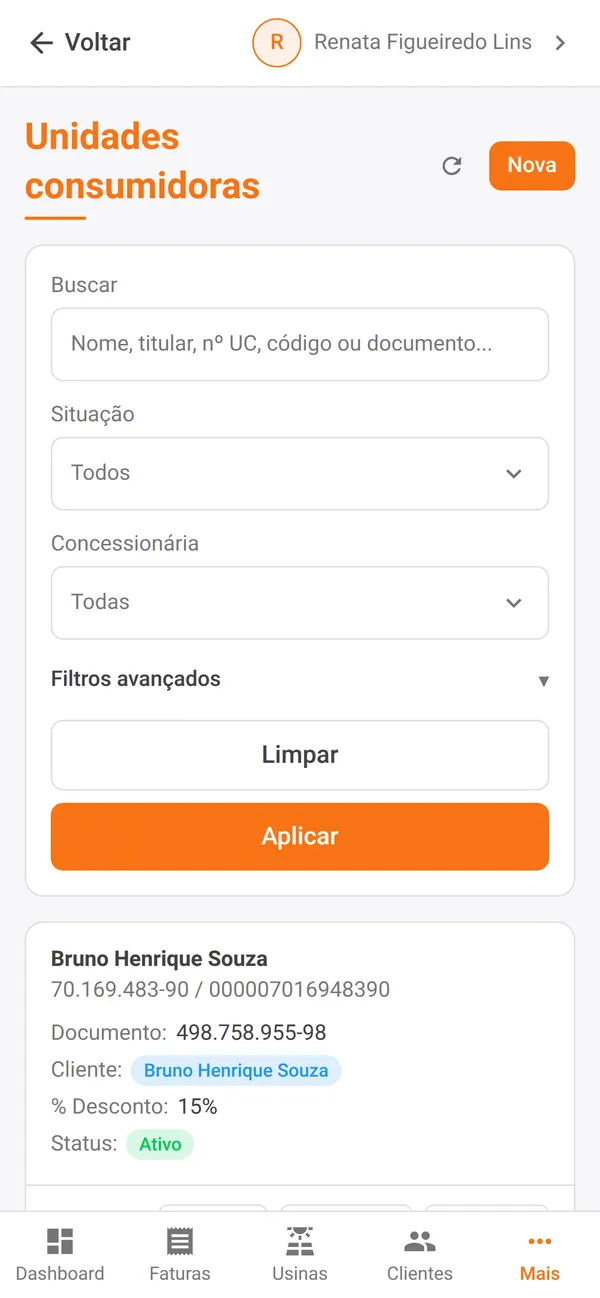
A lista mostra cada unidade com o número e o cliente. Toque em Nova.
-
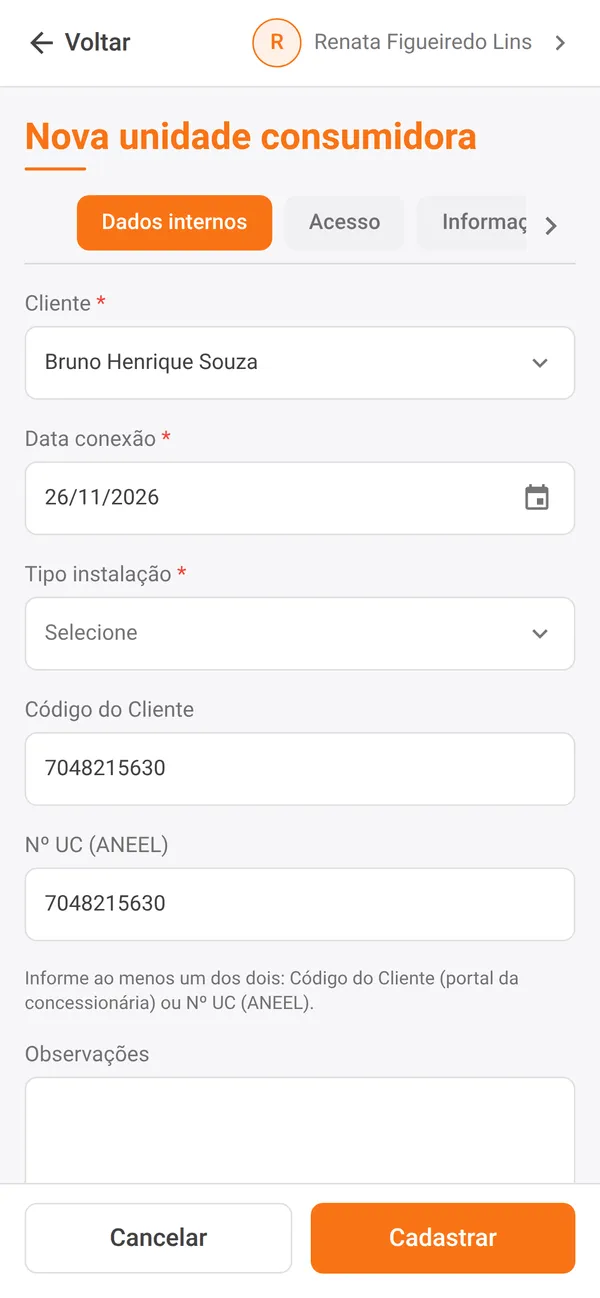
Na aba Dados internos, escolha o Cliente, confira a Data conexão, escolha o Tipo instalação (monofásico, bifásico ou trifásico) e informe o Código do Cliente ou o Nº UC (ANEEL).
-
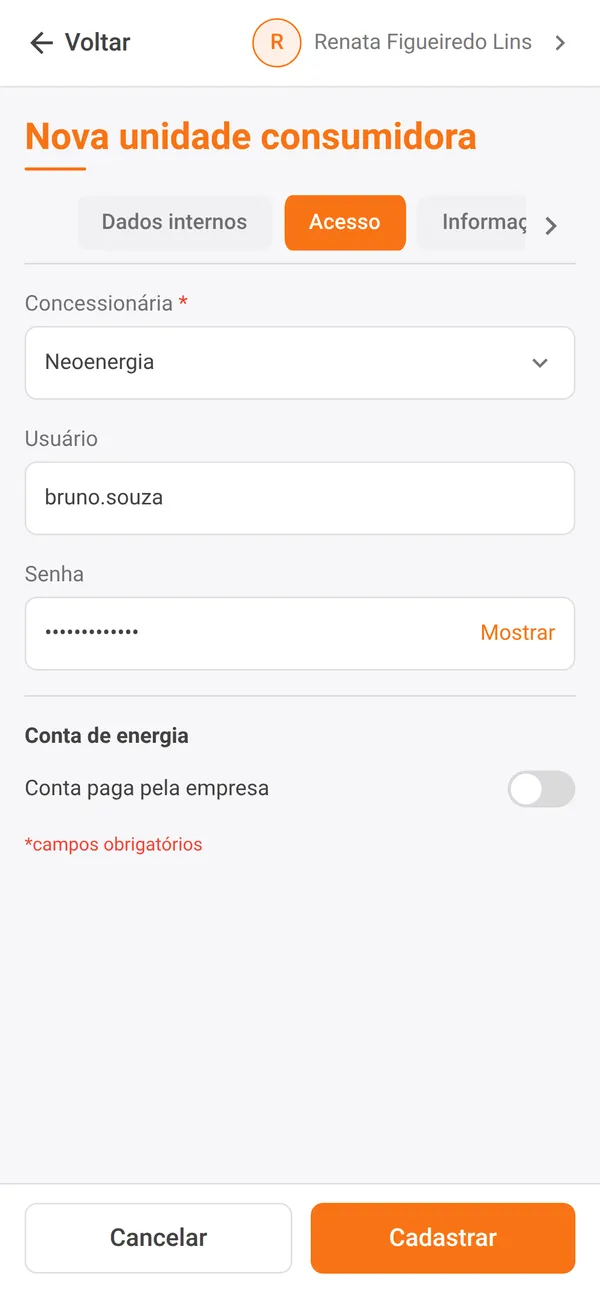
Na aba Acesso, escolha a Concessionária: Neoenergia, Enel SP ou Enel CE.
-
Ainda em Acesso, digite o Usuário e a Senha que você usa no portal da concessionária. A senha é guardada cifrada.
-
Complete as abas Informações, Cobrança e Endereço.
-
Toque em Cadastrar.
Bom saber
Seção intitulada “Bom saber”O que cada aba pede
- Dados internos: Cliente, Data conexão e Tipo instalação são obrigatórios. A data de conexão já vem com a data de hoje, então confira. Observações é opcional.
- Acesso: a Concessionária é obrigatória. Usuário e Senha podem ficar em branco, mas é com eles que o robô do NordSun entra no portal da concessionária para capturar a conta. Também há o interruptor Conta paga pela empresa, para quando a sua empresa paga a conta de energia. Com ele ligado, a categoria financeira da conta passa a ser obrigatória, e o App avisa “Selecione a categoria financeira” se faltar. O interruptor é explicado em Contas de energia a pagar.
- Informações: Nome, Documento (CPF ou CNPJ), Nome titular e Documento titular são obrigatórios. Os botões Copiar nome e documento do cliente e, em Endereço, Copiar endereço do cliente poupam digitação.
- Cobrança: a Assinatura é obrigatória. Se a assinatura ainda não existe, use Cadastrar nova assinatura sem sair da tela. O campo Itens na cobrança já vem com vários itens marcados, e vale conferir a lista. O Dia vencimento concessionária também já vem com o dia de hoje, então confira. O vencimento da fatura se define em Dia vencimento concessionária e Tipo vencimento da fatura (mesmo dia da concessionária, antes, depois ou dia fixo). Só quando o tipo não é “mesmo dia” aparece Configuração de dias do vencimento.
- Endereço: CEP, Número, Rua, Bairro, Cidade e UF são obrigatórios. O CEP preenche o endereço quando você sai do campo.
Cliente que ainda não existe
No campo Cliente, toque em Cadastrar novo cliente para abrir o cadastro de cliente sem sair da unidade. Esse atalho aparece só para quem pode criar clientes.
Os dois identificadores
Basta um deles: o Código do Cliente (o código no portal da concessionária) ou o Nº UC (ANEEL). Se nenhum for preenchido, o App avisa “Informe o código do cliente ou o número da UC (ANEEL).”. O código aceita até 50 dígitos e o número da UC, até 20.
Erros comuns
- “Já existe uma unidade consumidora ativa com este código de cliente” (ou com este número de UC): o identificador já está em uso por outra unidade ativa. Confira se ela já não foi cadastrada.
- “Limite de unidades consumidoras atingido”: a sua empresa usou todas as unidades do plano contratado.
- Se faltar algum campo obrigatório, o App abre sozinho a primeira aba com erro.
A captura da conta de luz
Com o acesso cadastrado, o NordSun captura a conta da concessionária a cada seis horas, usando o usuário e a senha que você informou. Para corrigir o acesso, edite a unidade e abra a aba Acesso.
Editar, copiar e excluir
Na lista, cada unidade tem as ações Ver, Editar, Copiar e Excluir (cada uma só aparece para quem tem a permissão).
- Na edição o botão passa a ser Atualizar e aparece a chave Ativo. O Cliente, o Código do Cliente e o Nº UC (ANEEL) ficam só para leitura. Para mudar o cliente, exclua a unidade e cadastre de novo.
- Ao editar uma unidade que já tem senha, o campo Senha avisa “Senha já cadastrada — deixe em branco para manter”. Só digite se quiser trocar. Também é possível remover a senha, mas a captura da concessionária para até alguém cadastrar uma senha de novo.
- Copiar abre uma unidade nova já com concessionária, usuário, titular, assinatura e itens de cobrança da original. Se você deixar a Senha em branco, ela é copiada junto.
- Excluir pede confirmação e, depois, o App mostra “Unidade consumidora deletada com sucesso”. Inativar ou excluir é recusado enquanto houver recorrência financeira ativa ou conta de energia aberta ligada à unidade, e a exclusão também espera parcelamento inteligente com saldo ou operação em andamento. Encerre ou quite esses itens e tente de novo.
Achar uma unidade
A busca aceita nome, titular, número da UC, código ou documento. Também dá para filtrar por situação e por concessionária.