
Cadastrar categorias, campos e favorecidos
Para que serve
Seção intitulada “Para que serve”Categorias e favorecidos organizam o seu financeiro. A categoria diz de que tipo é cada lançamento (por exemplo, equipamentos ou impostos) e pode pedir dados extras, os campos personalizados. O favorecido é quem recebe o seu dinheiro: fornecedores, colaboradores e prestadores de serviço.
Passo a passo
Seção intitulada “Passo a passo”-
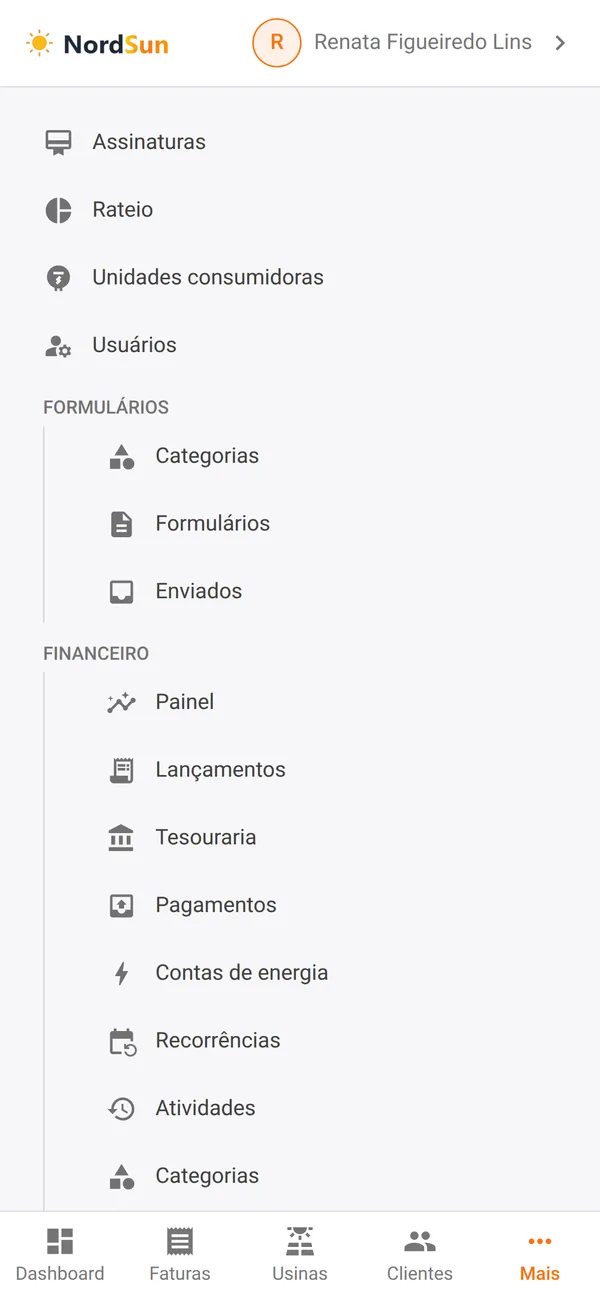
Toque em Mais e, no grupo Financeiro, abra Categorias.
-
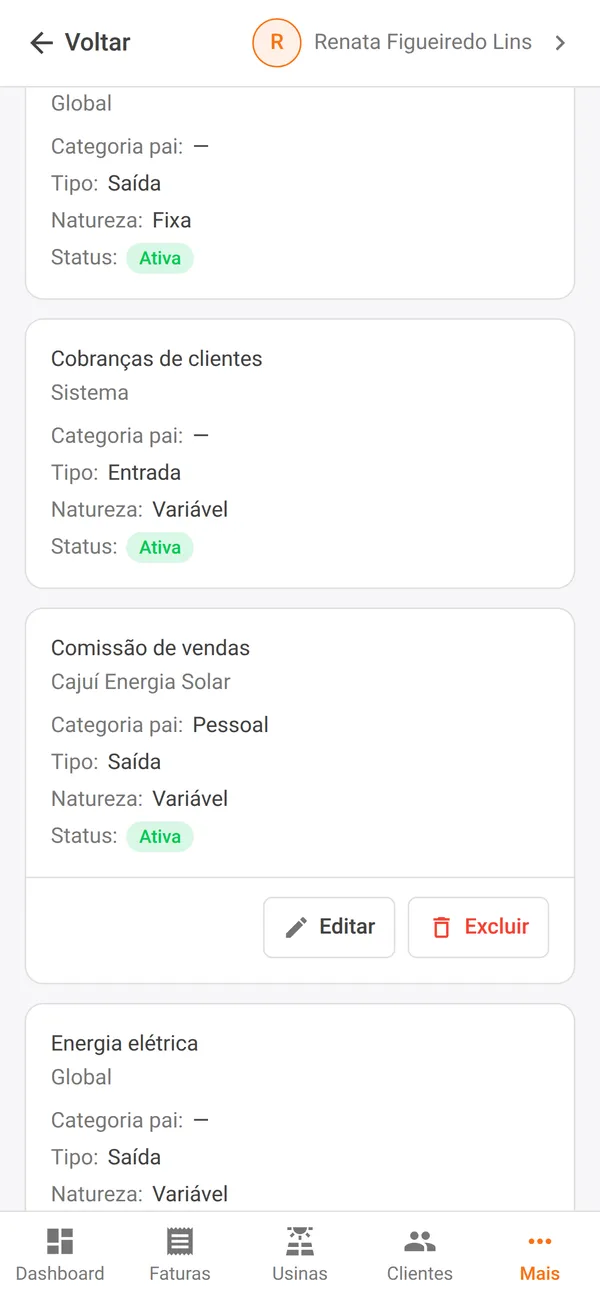
A lista traz as categorias da empresa e as de Sistema, criadas pelo NordSun. As de Sistema não podem ser editadas.
-
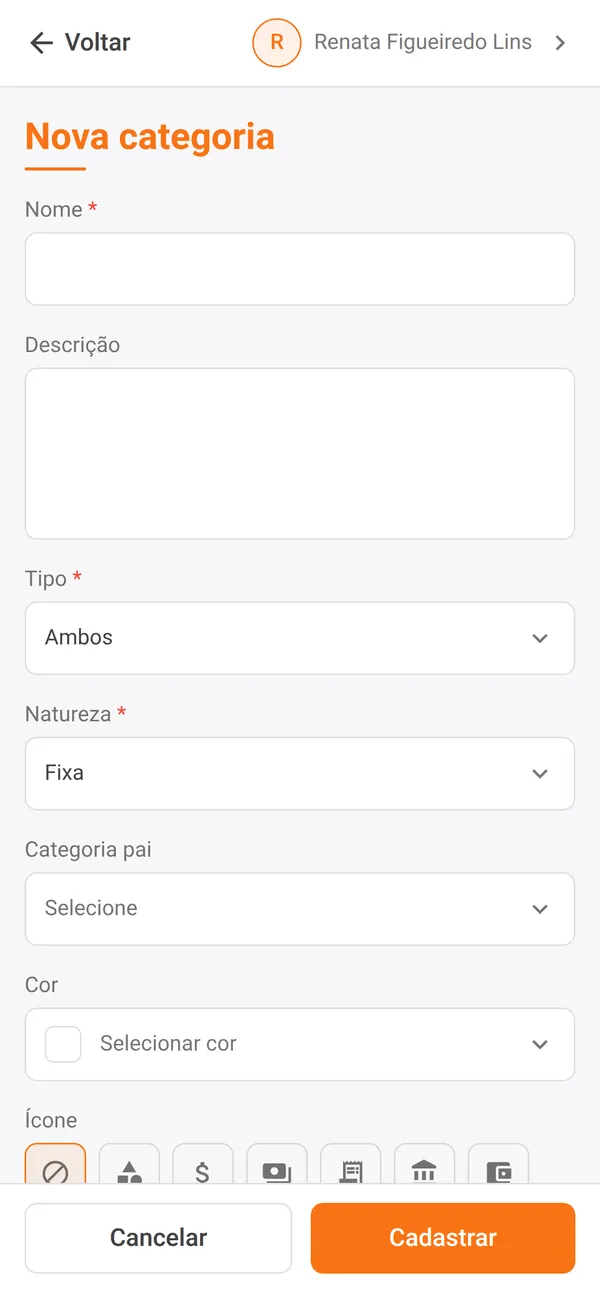
Toque em Nova categoria. Informe o Nome, o Tipo (entrada ou saída) e a Natureza (fixa ou variável). Para criar uma subcategoria, escolha a Categoria pai.
-
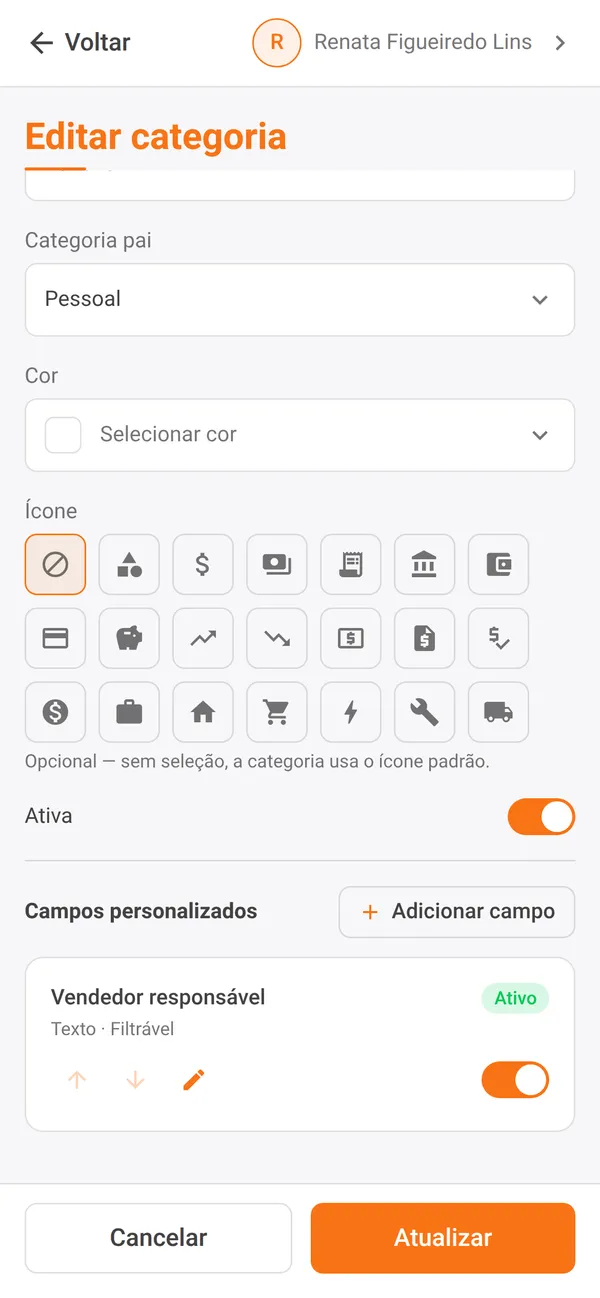
Para pedir dados extras nos lançamentos, edite uma categoria sua. Na seção Campos personalizados, toque em Adicionar campo.
-
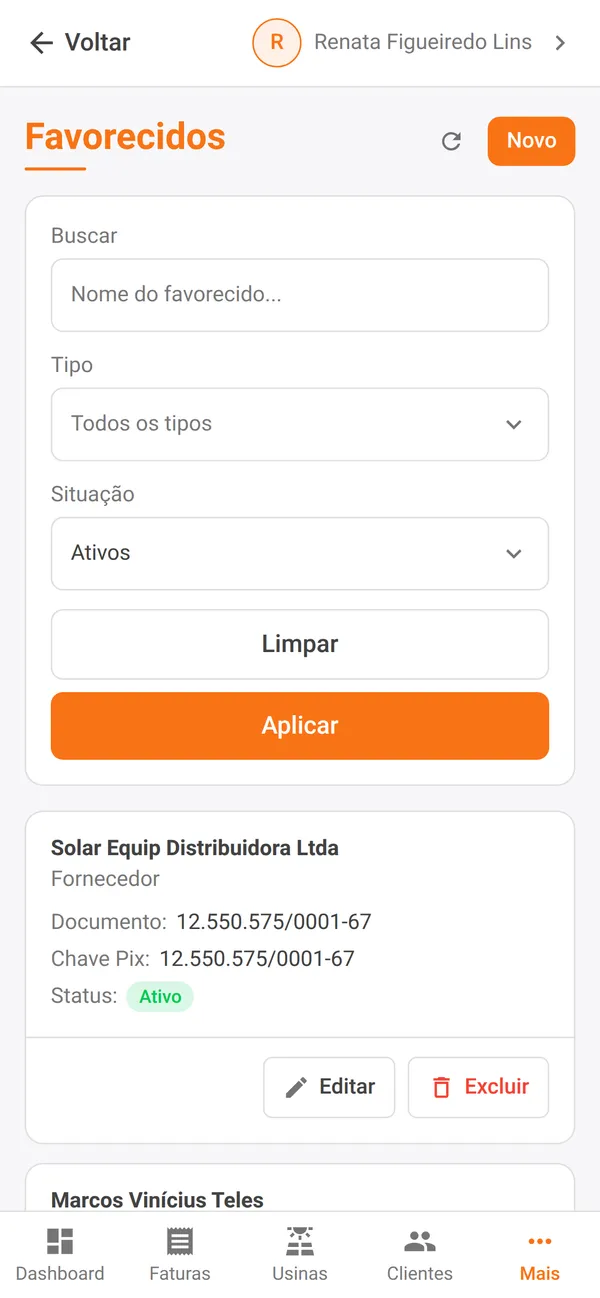
Agora abra Favorecidos, também no menu Mais, no grupo Financeiro. É a lista dos fornecedores, colaboradores e prestadores para quem você paga.
-
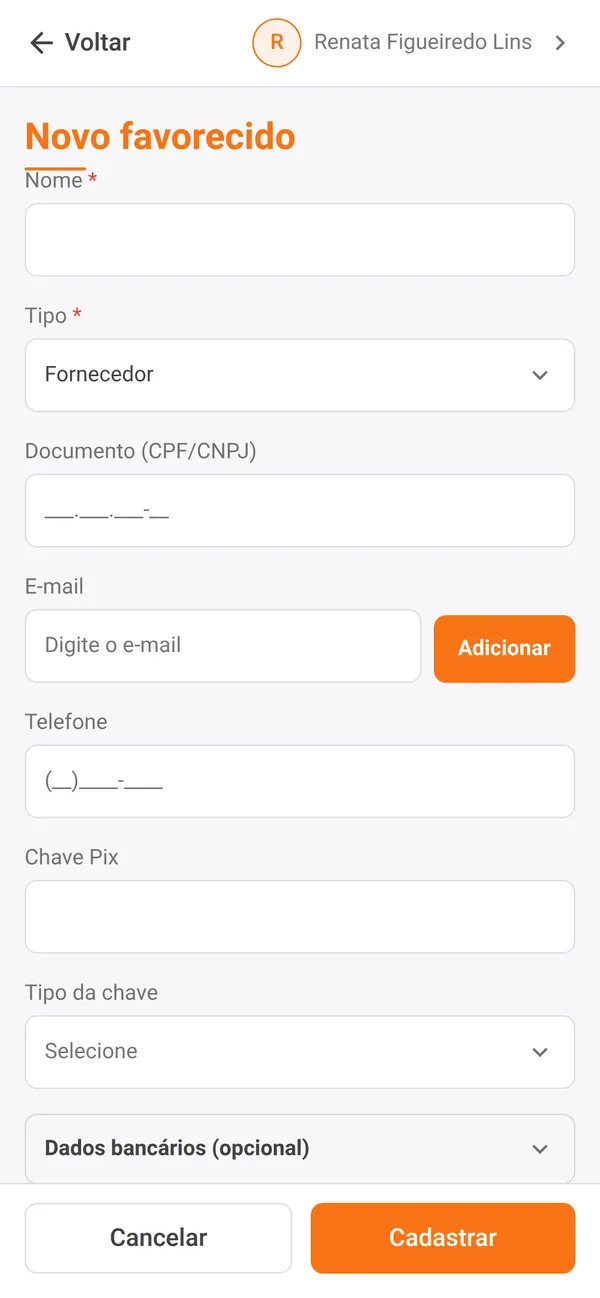
Toque em Novo e informe o nome, o tipo e o documento. Se quiser, cadastre também a chave Pix e os dados bancários. Toque em Cadastrar para salvar.
Bom saber
Seção intitulada “Bom saber”Categorias
- A lista mostra Nome, Escopo, Categoria pai, Tipo, Natureza e Status. O Escopo pode ser Sistema, Global ou o nome da empresa. A lista inclui também as categorias inativas, para você poder reativá-las.
- Categorias de Sistema nunca podem ser editadas nem excluídas. As de escopo Global não são de uma empresa e só podem ser alteradas por quem gerencia categorias globais.
- A lista tem busca pelo nome e filtros por Natureza, Escopo, Tipo e Situação.
- O Tipo pode ser Entrada, Saída ou Ambos. A Natureza é Fixa ou Variável.
- A natureza Variável faz a categoria entrar na média que o painel financeiro usa para estimar os próximos meses na projeção.
- O Nome é obrigatório e aceita até 100 caracteres. O formulário também tem Descrição (até 500 caracteres), Cor (no formato do exemplo #f47825), Ícone e a chave Ativa.
- A Categoria pai pode ser uma categoria de primeiro nível, que não seja de Sistema e que seja global ou da mesma empresa.
- Quem opera mais de uma empresa precisa escolher a empresa da categoria ao criá-la.
- Ao criar, o botão é Cadastrar. Ao editar, é Atualizar. Para excluir, o NordSun pede uma confirmação.
- No formulário de lançamento também dá para cadastrar uma categoria na hora, em Cadastrar nova categoria. Ela já vem com o tipo do lançamento.
Campos personalizados
- Os campos só podem ser criados em uma categoria que já foi salva: edite a categoria e use Adicionar campo.
- No formulário Novo campo, informe o Rótulo do campo (obrigatório), o Identificador (gerado do rótulo se você deixar em branco), o Tipo de campo, o Tamanho no formulário (Pequeno, Médio ou Grande) e o Valor padrão. As chaves Obrigatório, Filtrável e Ativo completam o campo.
- Entre os tipos permitidos estão Texto, Número, Data, CPF, CNPJ, E-mail, Telefone, Sim / Não e listas de escolha. Nas listas, as Opções são separadas por vírgula, como em “Combustível, Pedágio, Estacionamento”.
- Campo de CPF, CNPJ, e-mail ou telefone não pode ser Filtrável.
- Cada campo da lista mostra o nome, o tipo e se é Obrigatório ou Filtrável, além de estar Ativo ou Inativo. Dá para mover o campo para cima ou para baixo, editá-lo e ativá-lo ou desativá-lo.
- Campo não se exclui. Desativar o campo o tira do formulário, sem apagar o valor que já foi gravado.
- Os campos ativos da categoria aparecem no lançamento, e o valor padrão de cada um já vem preenchido. Os campos marcados como Filtráveis viram um filtro de campo personalizado na lista de lançamentos.
Favorecidos
- A lista mostra Nome, Tipo, Documento, Chave Pix e Status (Ativo ou Inativo). Há busca pelo nome e filtros por Tipo e Situação. Os tipos são Fornecedor, Colaborador, Concessionária, Prestador de serviço e Outro.
- O Nome é obrigatório e aceita até 200 caracteres. O documento (CPF ou CNPJ) e o telefone são conferidos, e o formulário também tem campos de e-mail e de Observações.
- A Chave Pix é opcional. Ao informá-la, escolha também o Tipo da chave: CPF, CNPJ, E-mail, Telefone ou Chave aleatória. A chave precisa combinar com o tipo, senão o formulário avisa “Chave Pix não é coerente com o tipo”.
- Os Dados bancários (opcional) ficam numa seção que você abre se quiser. Se escolher informá-los, o NordSun pede o código do banco, a agência, a conta, o nome do titular e o documento do titular. O tipo de conta pode ser Conta corrente ou Conta poupança.
- Ao editar, aparece a chave Ativo, e o botão passa a ser Atualizar.
- Favorecido em uso por lançamento, recorrência ou parcelamento não pode ser excluído. Para os outros, o NordSun pede uma confirmação antes de excluir.
- No formulário de lançamento você também pode cadastrar um favorecido na hora, em Cadastrar novo favorecido.
Permissões
- As telas só abrem para quem tem as permissões Ver categorias financeiras e Ver favorecidos. Criar, editar e excluir dependem de permissões próprias.