
Filtrar as listas
Para que serve
Seção intitulada “Para que serve”Quando a lista cresce, procurar um cliente ou uma fatura rolando a tela fica lento. Os filtros mostram só o que combina com o que você pediu. A lista de Clientes serve de exemplo aqui, mas o mesmo cartão de filtros aparece nas listas de Faturas, Unidades consumidoras, Usinas, Rateios, Assinaturas e Formulários.
Passo a passo
Seção intitulada “Passo a passo”-
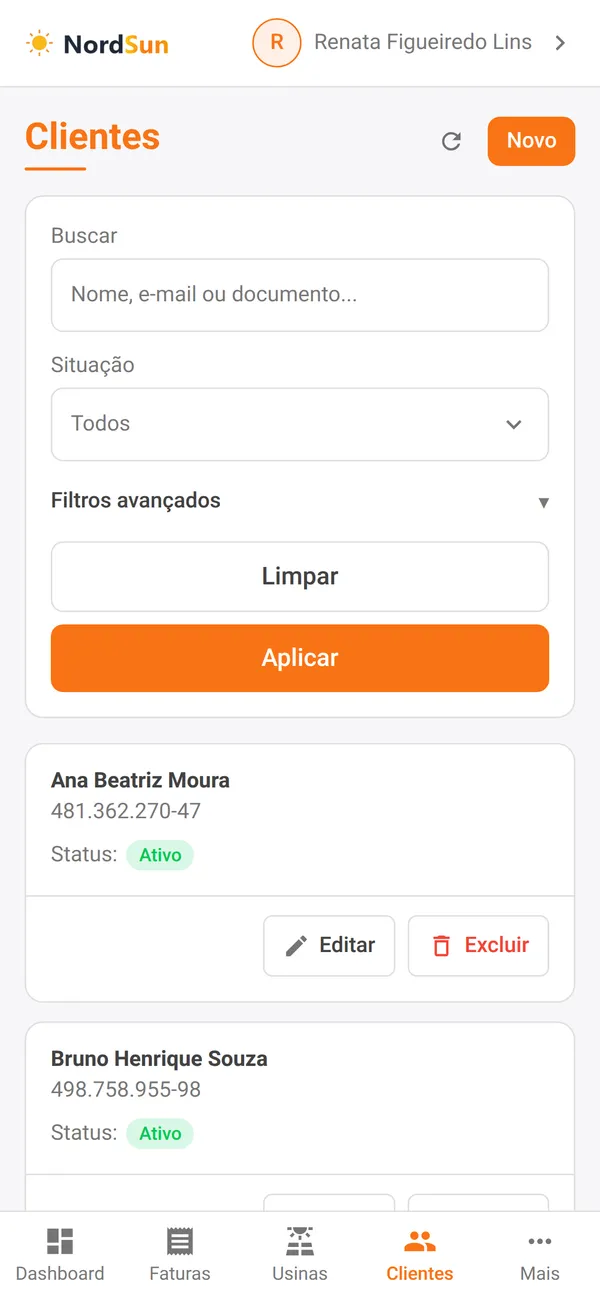
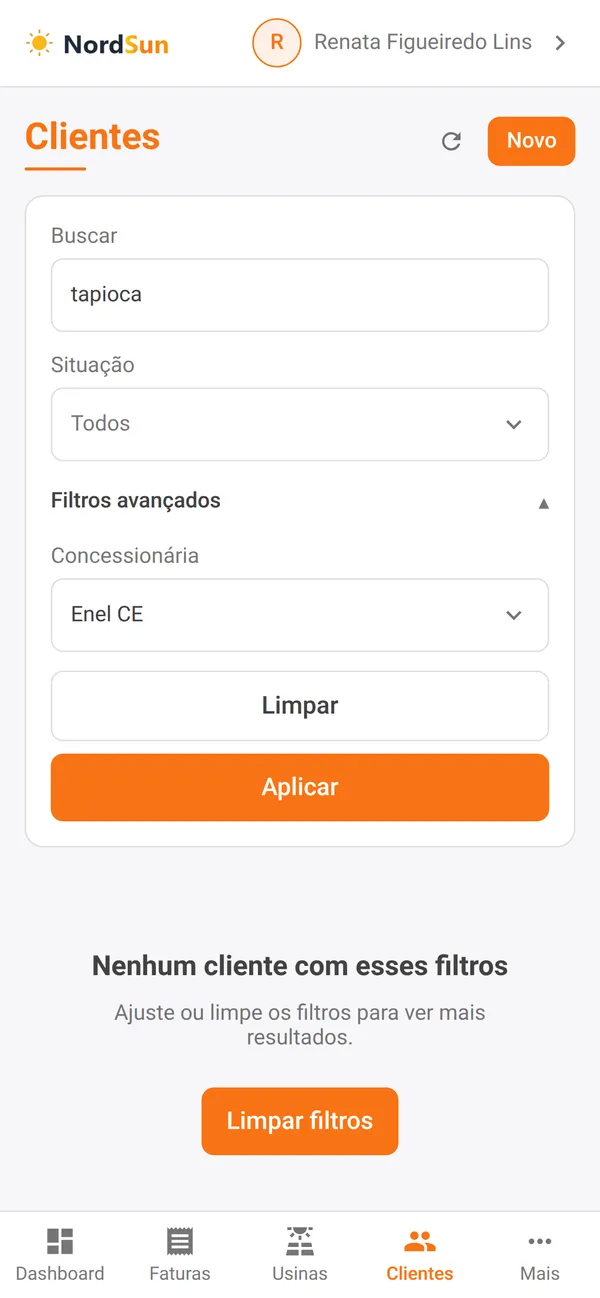
Abra Clientes. Acima da lista fica o cartão de filtros, com o campo Buscar, a Situação e os botões Limpar e Aplicar.
-
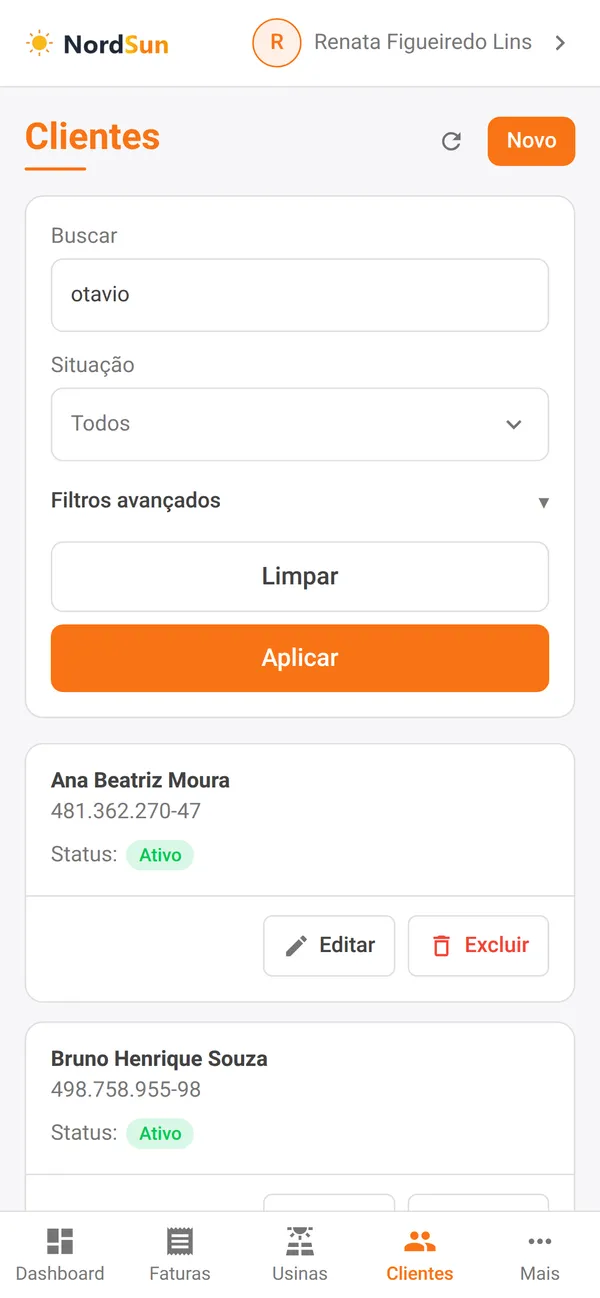
Digite parte do nome em Buscar e toque em Aplicar. Não precisa de acento: digitar “otavio” acha “Otávio”.
-
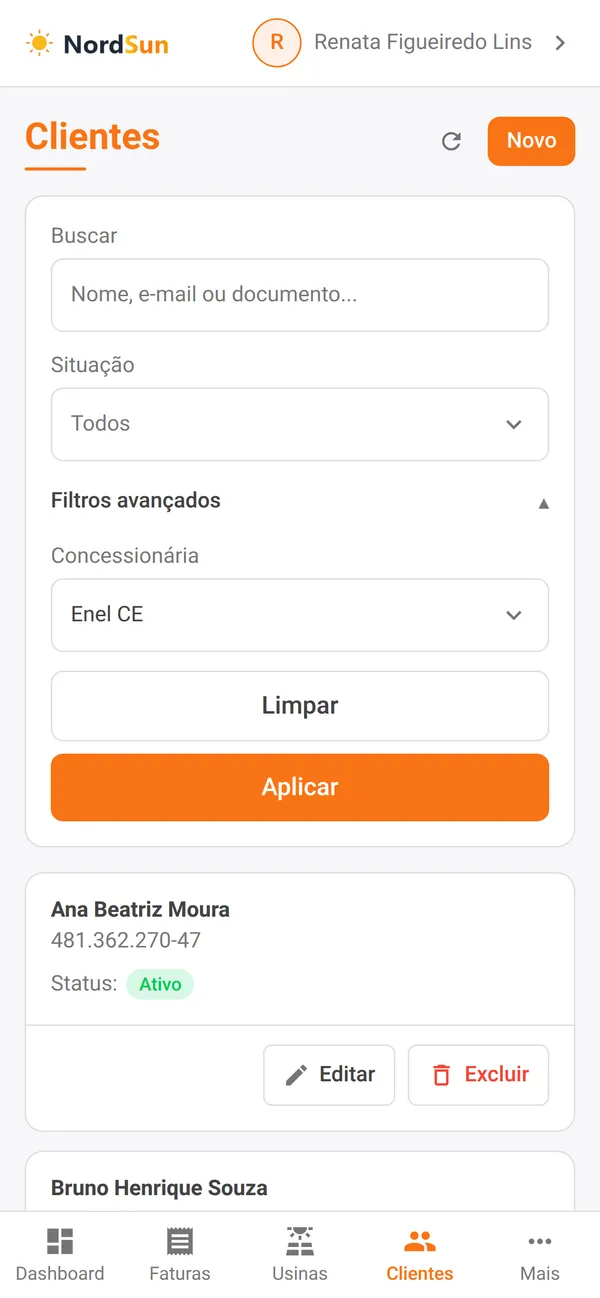
Para filtrar mais, toque em Filtros avançados, escolha a Concessionária (por exemplo, Enel CE) e toque em Aplicar. A lista passa a mostrar só os clientes dessa concessionária.
-
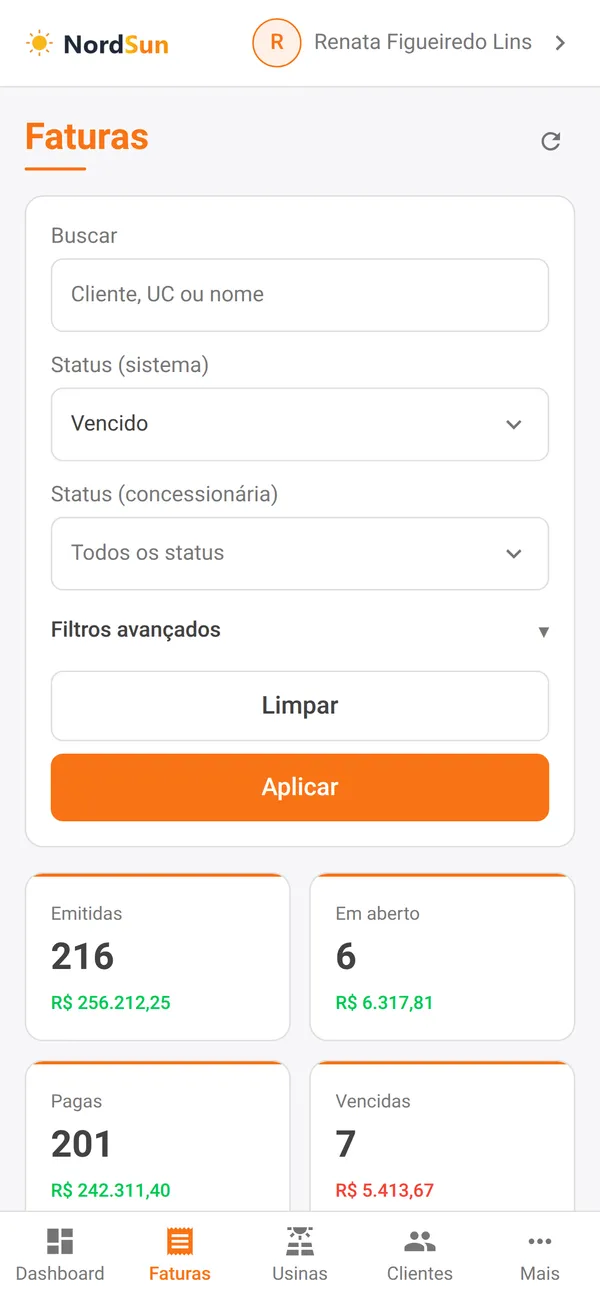
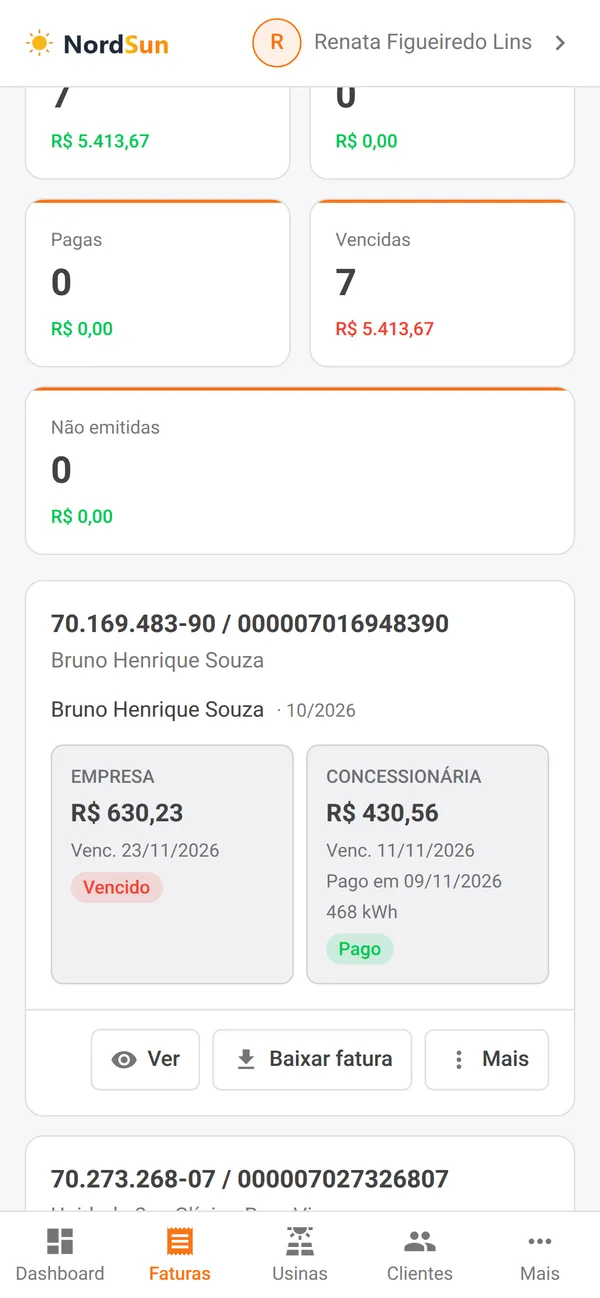
Em Faturas é igual: escolha, por exemplo, Status (sistema) como Vencido e toque em Aplicar. A lista traz só as faturas vencidas.
-
Se nada combinar, a lista avisa. Toque em Limpar filtros para voltar a ver tudo.
Bom saber
Seção intitulada “Bom saber”- Só vale depois de Aplicar. O que você escolhe no cartão só filtra a lista quando você toca em Aplicar. Em Buscar, apertar Enter faz o mesmo. A busca aceita até 100 caracteres.
- Busca sem acento. A busca das listas ignora acento e também a diferença entre maiúscula e minúscula.
- O que digitar na busca. Em Clientes, o campo sugere “Nome, e-mail ou documento…”. Em Faturas, sugere “Cliente, UC ou nome”.
- Situação em Clientes. As opções são Ativos e Inativos. Sem escolher nenhuma, a lista traz todos.
- Status em Faturas. O Status (sistema) tem as opções Em aberto, Pago, Vencido, Reembolsado, Cancelada, Em negociação e Pago parcialmente. No Status (concessionária), só Em aberto, Pago e Vencido podem ser escolhidos. As outras aparecem desabilitadas, com o motivo: “Não existe no lado da concessionária” ou “Só existe no lado do sistema”.
- Filtros avançados de Faturas. Ali ficam o Mês de referência inicial e o Mês de referência final, além da chave Somente não emitidas, que mostra as faturas da concessionária ainda sem fatura no sistema. Com ela ligada, o Status (sistema) fica indisponível, e o próprio campo explica o motivo.
- Unidade consumidora em Faturas. Quando você chega a Faturas já com uma unidade consumidora escolhida, uma faixa Unidade consumidora mostra qual é, com o botão Ver todas. O botão Limpar também tira esse filtro.
- Filtros avançados abrem sozinhos. Se a lista já foi filtrada por um filtro avançado, o bloco Filtros avançados abre sozinho. Fora isso, ele fica recolhido até você tocar nele.
- Aplicar e Limpar voltam à primeira página. Os dois levam a lista de volta para a primeira página.
- Lista vazia. Além de “Limpar filtros”, a mensagem sugere ajustar ou limpar os filtros. Se você estava numa página além da primeira, a mensagem diz que não há resultados “nesta página”, e o botão Voltar à primeira página leva você de volta.
- Atualizar a página. No navegador, o filtro aplicado fica no endereço da página. Se você atualizar a página, a busca não se perde.