
Registrar e acompanhar lançamentos
Para que serve
Seção intitulada “Para que serve”Os lançamentos são o registro de tudo o que entra e sai do caixa da empresa. Nesta tela você vê a lista, procura o que precisa, cadastra um lançamento novo e dá baixa quando o dinheiro de fato entra ou sai.
Passo a passo
Seção intitulada “Passo a passo”-
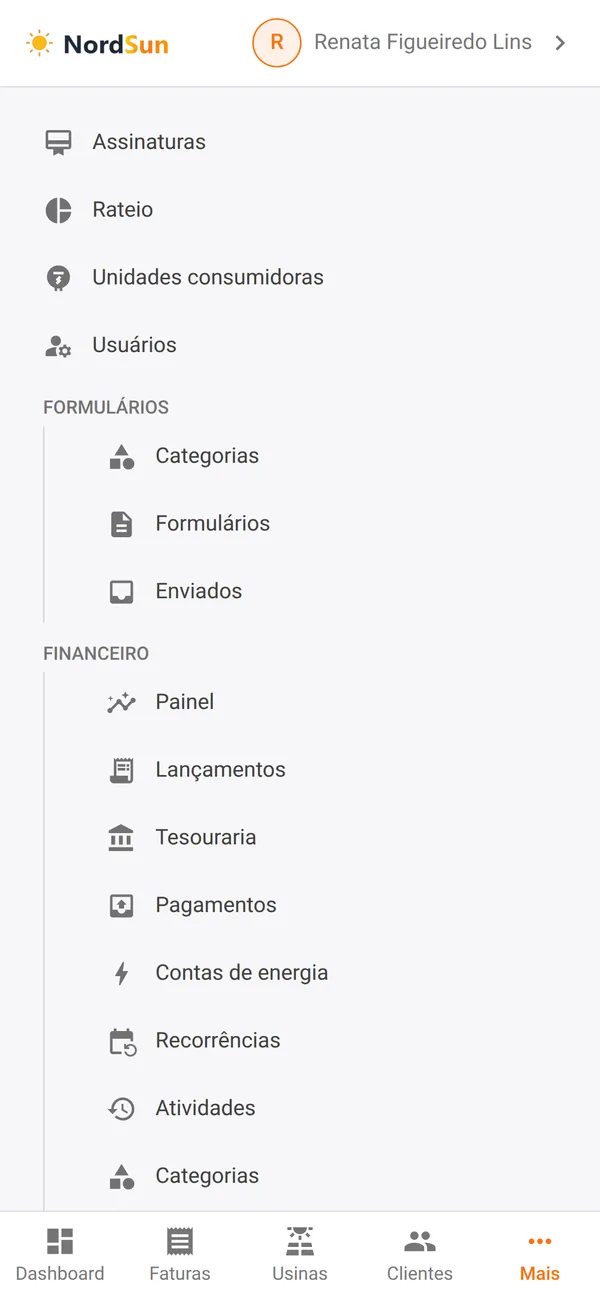
Toque em Mais e, dentro de Financeiro, abra Lançamentos.
-
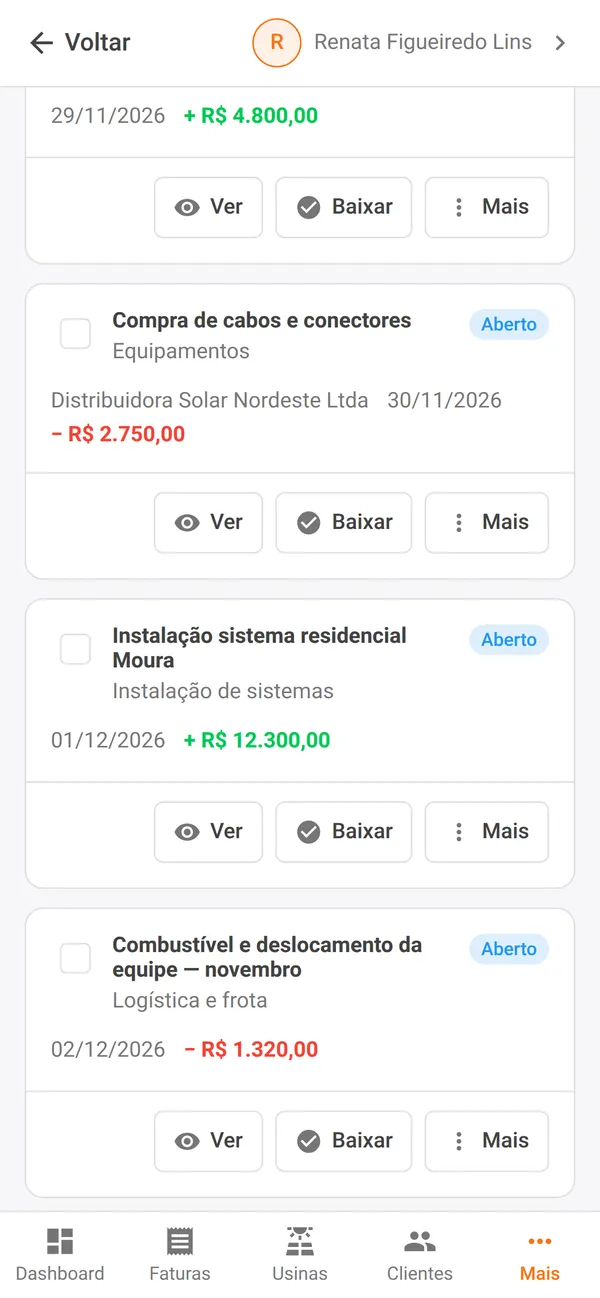
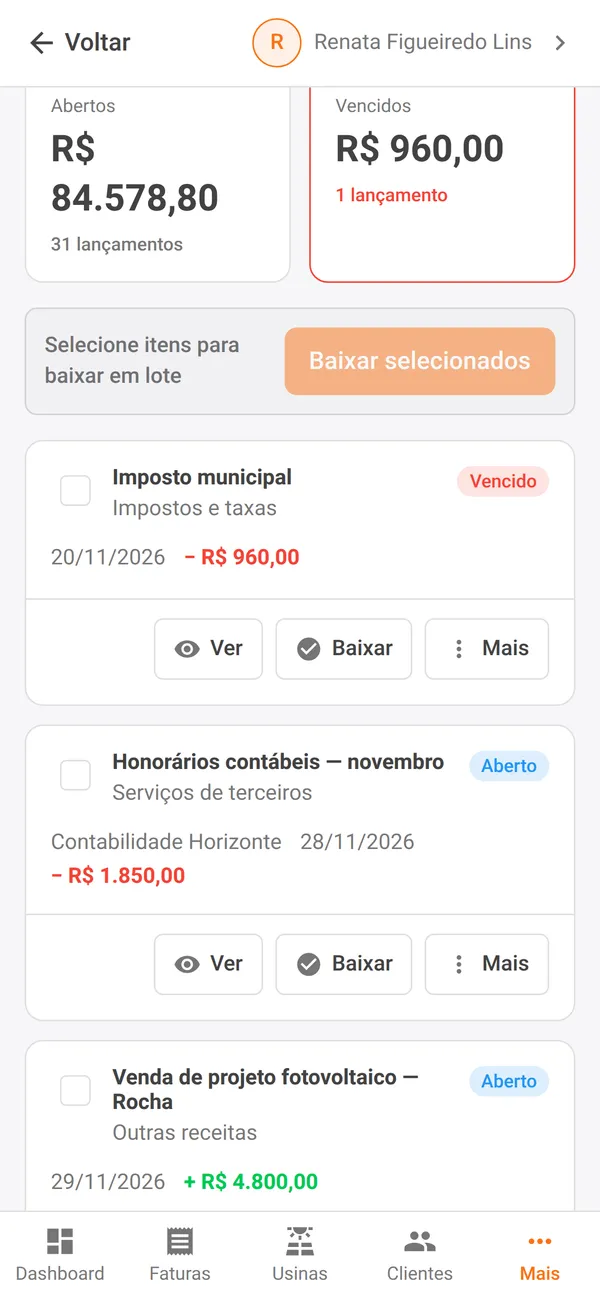
Cada linha da lista mostra descrição, categoria, favorecido, vencimento, valor e status. A entrada leva o sinal de mais e a saída, o sinal de menos.
-
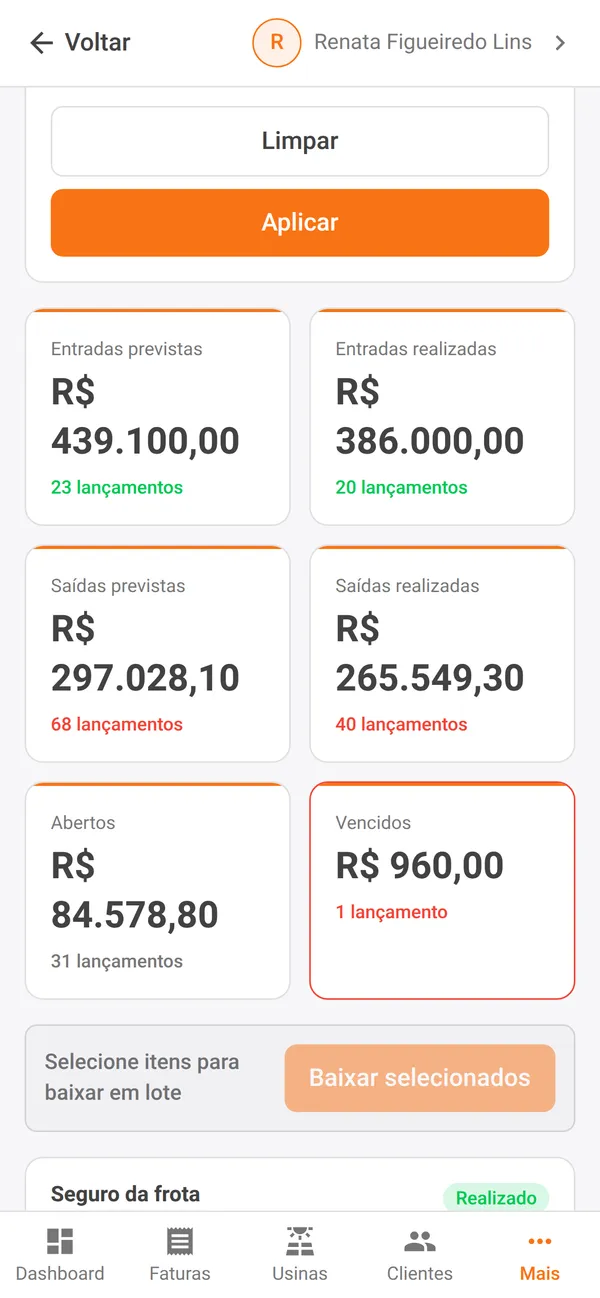
No alto, cartões somam as entradas e as saídas, previstas e realizadas, além dos lançamentos abertos e dos vencidos. Eles seguem os mesmos filtros da lista.
-
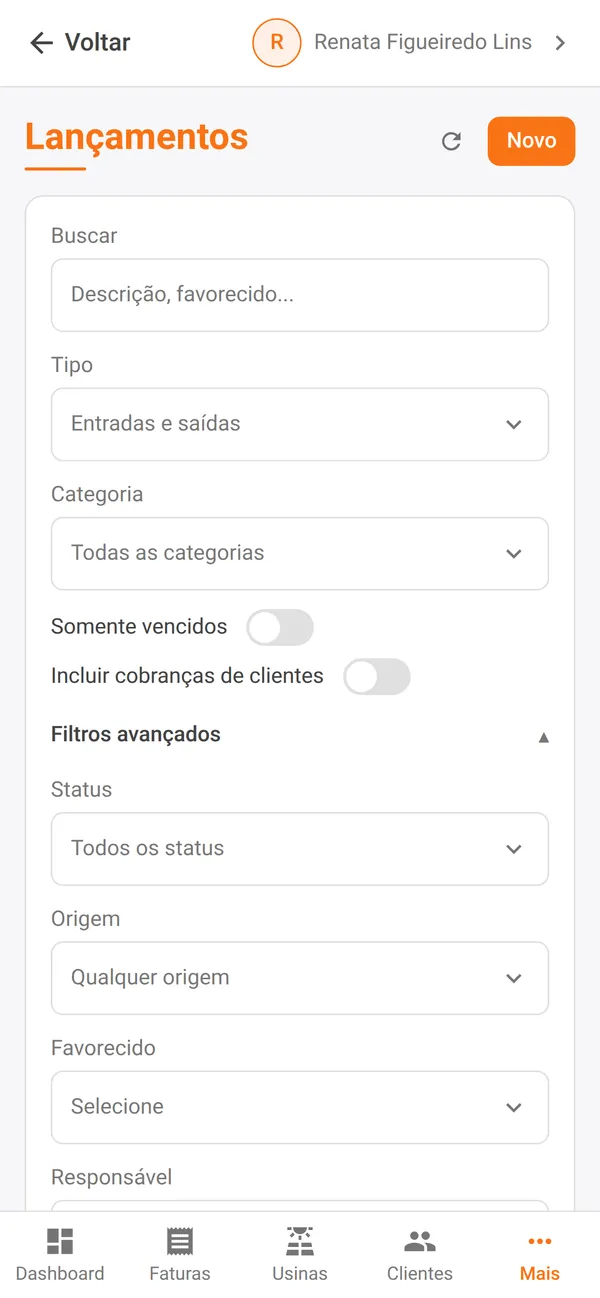
Para achar um lançamento, use a busca (ela procura na descrição e no favorecido) ou filtre por Tipo e Categoria. Em Filtros avançados fica o Status. A opção Somente vencidos mostra só o que atrasou.
-
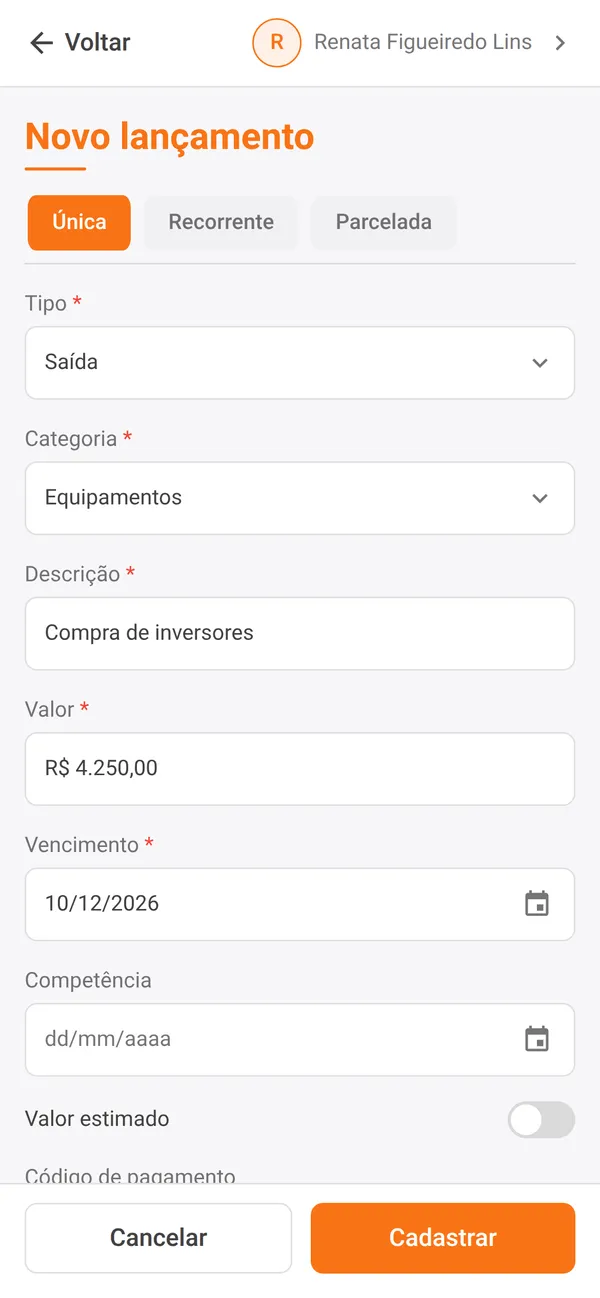
Para registrar um lançamento, toque em Novo. Escolha o Tipo (entrada ou saída) e a Categoria. Depois informe a Descrição, o Valor e o Vencimento.
-
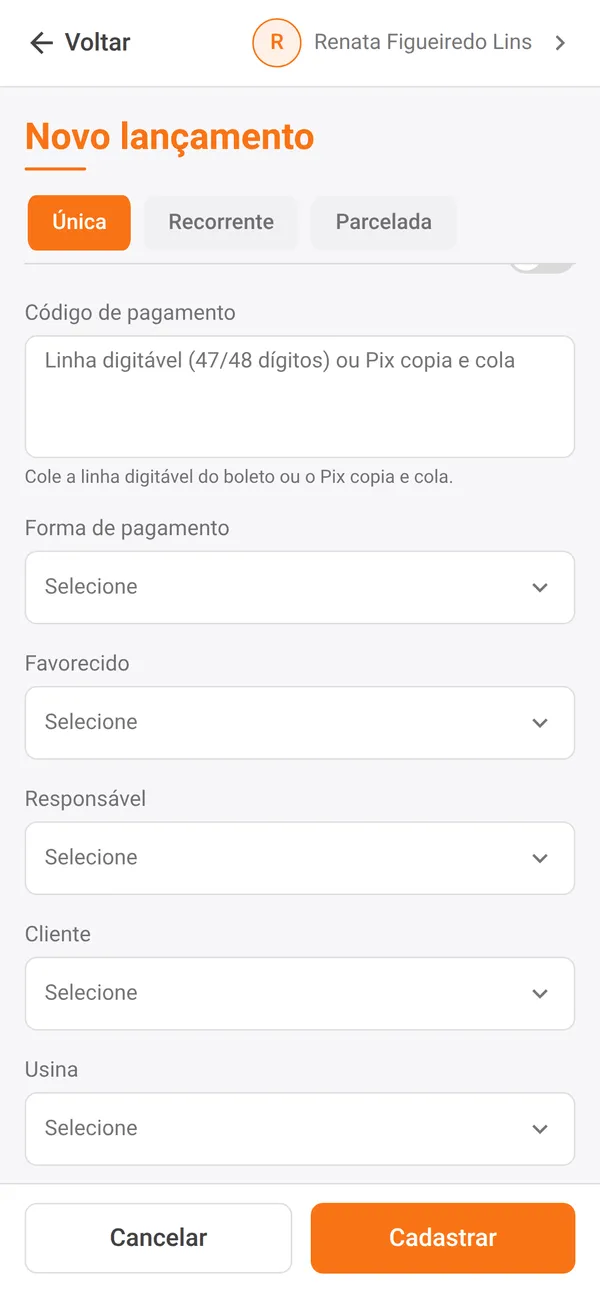
O Favorecido é opcional. As abas Recorrente e Parcelada servem para repetir o lançamento ou dividi-lo em parcelas. Para salvar um lançamento único, toque em Cadastrar.
-
Quando o dinheiro entrar ou sair, toque em Baixar na linha do lançamento. Ele passa a realizado, com a data de hoje.
-
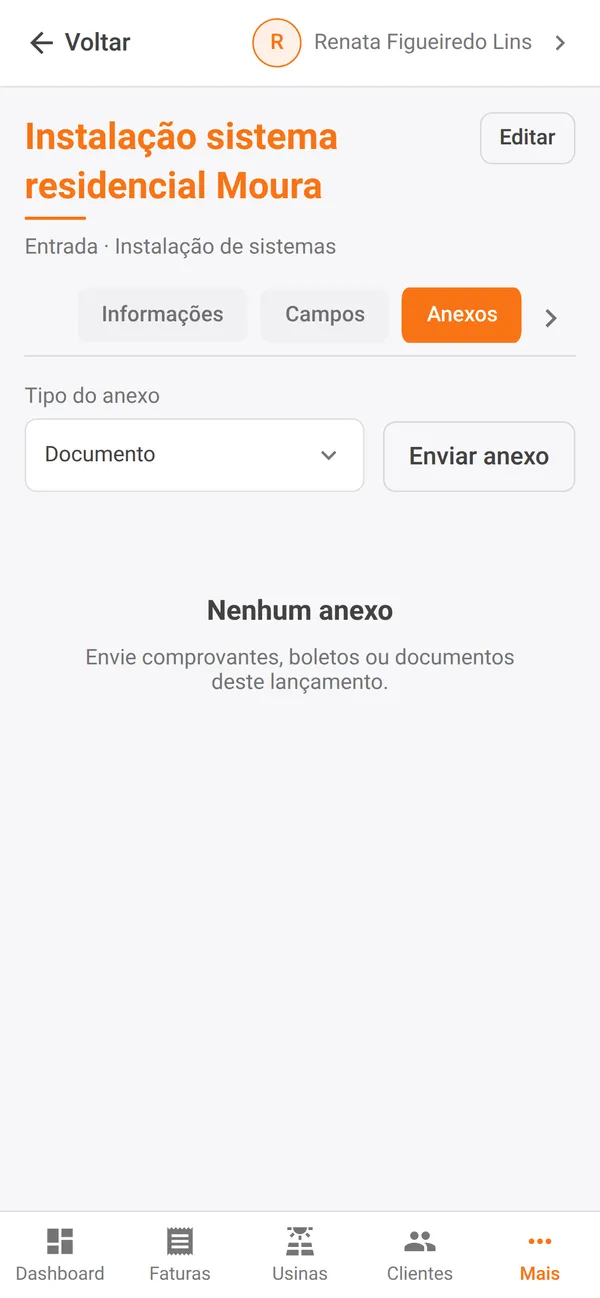
Para guardar o comprovante ou o boleto, abra o lançamento e use a aba Anexos.
Bom saber
Seção intitulada “Bom saber”Status e totais
- Um lançamento pode estar Aberto, Em processamento, Realizado ou Cancelado. O aberto com vencimento no passado aparece como Vencido.
- Cada cartão do alto mostra também quantos lançamentos formam o valor.
- Quando um lançamento já baixado tem valor diferente do previsto, a lista mostra o valor realizado.
- A lista abre sem as cobranças de clientes. Para vê-las, ligue Incluir cobranças de clientes: cobranças e parcelas inteligentes entram como linhas só de leitura, com o selo Cobrança de cliente ou Parcela inteligente, e a única ação delas é Ver cobrança.
- Em Filtros avançados você ainda encontra Origem, Favorecido, Responsável, Cliente, Usina, Unidade consumidora, um intervalo De e Até e a Data de referência, que pode ser Vencimento, Competência ou Realização.
O que dá para fazer em cada lançamento
- Cada linha tem ações como Ver, Baixar, Estornar baixa, Editar, Duplicar, Cancelar, Reabrir e Excluir. Só aparecem as que valem para o status do lançamento e para as suas permissões.
- Baixar na linha registra a baixa com a data de hoje e o valor previsto. Para registrar outra data ou outro valor, use Baixar selecionados no lugar de Baixar na linha. Se o lançamento já está baixado, use Estornar baixa e baixe de novo.
- Estornar baixa pede uma confirmação e o lançamento volta para aberto.
- Só lançamento em aberto ou vencido pode ser Cancelado, e um cancelado pode ser Reaberto.
- Só lançamento aberto ou realizado pode ser Editado. Para excluir, o lançamento precisa estar aberto, realizado ou cancelado, e o NordSun pede uma confirmação.
- Se o lançamento é uma ocorrência de recorrência, ao excluir o NordSun pergunta quais ocorrências são afetadas: Somente esta, Esta e as próximas ou Todas.
- Duplicar abre o formulário de novo lançamento a partir de um que já existe.
- O lançamento gerado por uma conta de energia traz o aviso “Lançamento gerado pela conta de energia”.
Baixa em lote
- Marque as caixas das linhas e toque em Baixar selecionados. Só entram lançamentos em aberto ou vencidos, e todos precisam ser da mesma empresa.
- O diálogo pede a Data de realização, que não pode ser no futuro, e deixa informar um Valor realizado (opcional) para cada item.
- Se der erro, nenhum item é alterado.
O formulário de novo lançamento
- Descrição, Categoria, Valor e Vencimento são obrigatórios. Sem eles o formulário mostra “Informe a descrição”, “Selecione a categoria”, “Informe o valor” ou “Informe o vencimento”, e um aviso diz “Existem erros no formulário. Verifique os campos.”
- A descrição aceita até 200 caracteres e a observação, até 2000.
- Há ainda Competência, Valor estimado, Forma de pagamento (Pix, Boleto, Transferência, Dinheiro, Cartão, Débito automático ou Outro), Responsável, Cliente, Usina, Unidade consumidora e Observação.
- Se a categoria ou o favorecido ainda não existem e a sua permissão deixa criar, dá para cadastrá-los na hora, sem sair do formulário.
- No lançamento único, o campo Código de pagamento aceita a linha digitável do boleto ou o Pix copia e cola. Ao reconhecer um boleto, o NordSun preenche o valor e o vencimento. Se o código não for reconhecido, aparece o aviso para colar a linha digitável ou o Pix copia e cola.
- Ao escolher a categoria, os campos personalizados dela aparecem no formulário.
- As abas Única, Recorrente e Parcelada só existem ao criar. Nas outras abas o botão muda para Criar recorrência ou Criar parcelamento. Ao editar, o título é Editar lançamento e o botão é Atualizar: você altera o lançamento, não a regra de recorrência ou de parcelamento.
- Na aba Parcelada, informe Valor total, Entrada (opcional) (que pede a Data da entrada), Nº de parcelas (de 2 a 360), Valor de cada parcela (opcional), 1º vencimento, Periodicidade e Intervalo (de 1 a 12). O botão Simular mostra a Prévia das parcelas antes de você criar.
Detalhe e anexos
- O detalhe do lançamento inclui as abas Informações, Campos, Anexos e Linha do tempo.
- Os anexos aceitam PDF, JPG, JPEG e PNG de até 10 MB. Escolha o Tipo do anexo (Documento, Comprovante ou Boleto original) e toque em Enviar anexo. Cada anexo pode ser baixado ou removido.
Permissões
- A lista só abre para quem tem a permissão Ver lançamentos. Criar, editar, dar baixa, cancelar e excluir dependem de permissões próprias.