
Conectar o SolisCloud e o Asaas
Para que serve
Seção intitulada “Para que serve”Duas conexões fazem o NordSun trabalhar por você. O SolisCloud acompanha a geração dos inversores. O Asaas processa os pagamentos das cobranças. As duas ficam no cadastro da empresa, na aba Integrações.
A tela Empresas abre para quem administra empresas no NordSun: administrador, gestor e gestor de empresas.
Passo a passo
Seção intitulada “Passo a passo”-
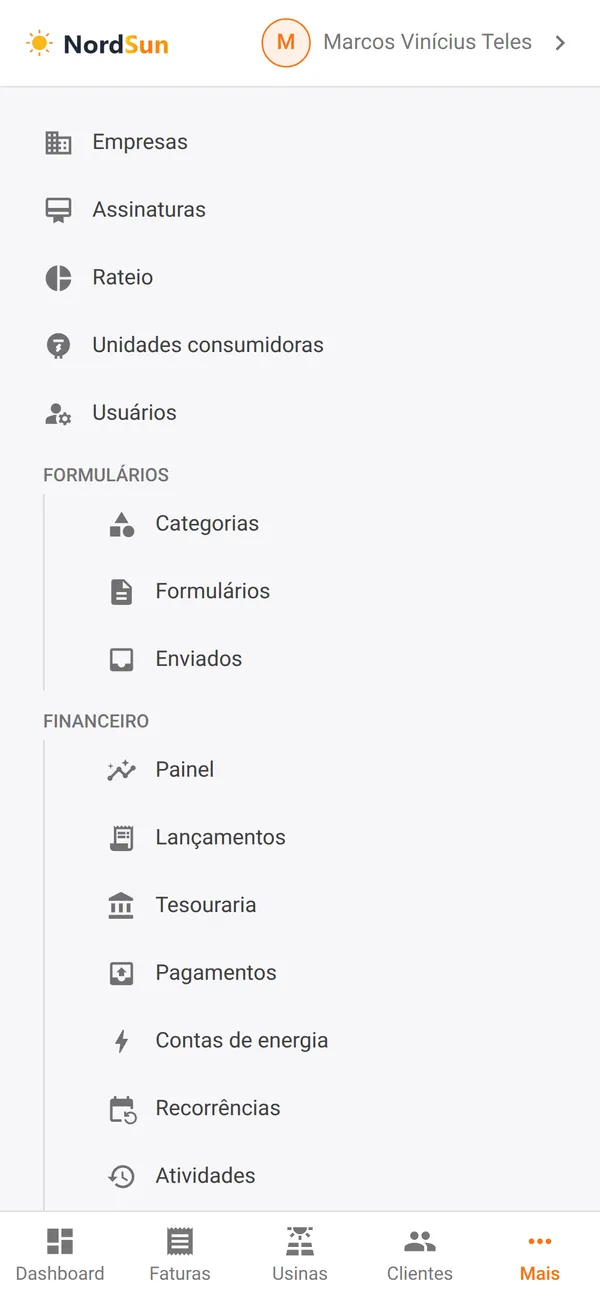
No celular, toque em Mais, abra Empresas e toque na empresa.
-
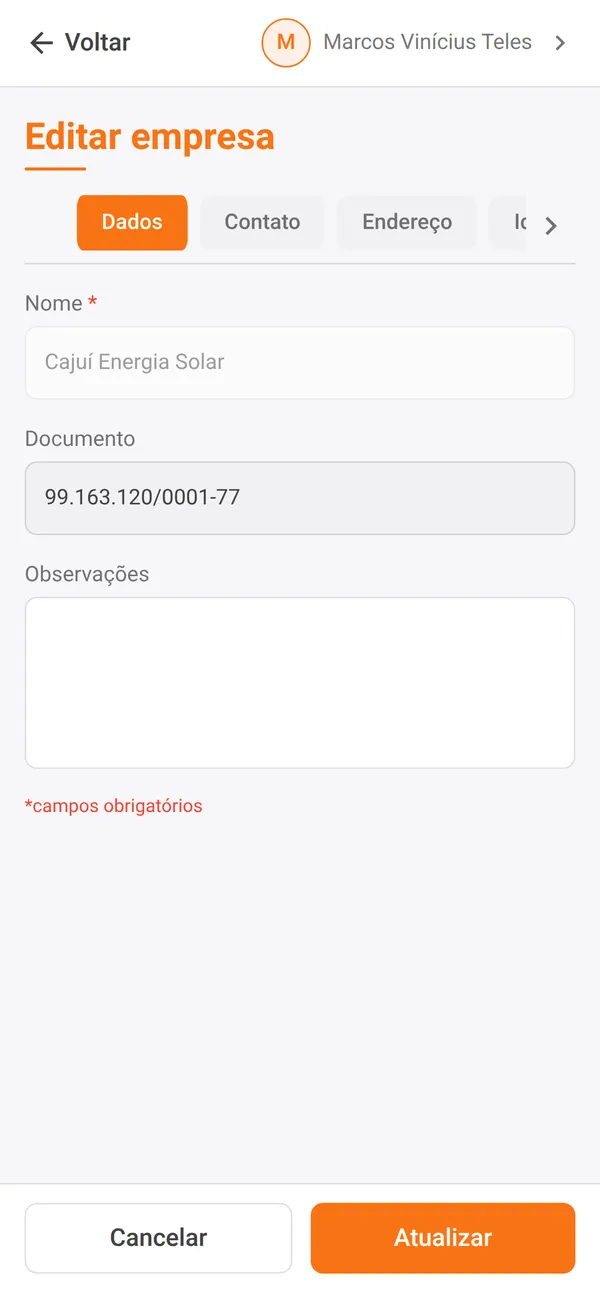
No cadastro, deslize as abas até Integrações e abra-a. Ela tem dois botões, SolisCloud e Asaas. Dentro de cada um, um selo mostra se a integração já está configurada.
-
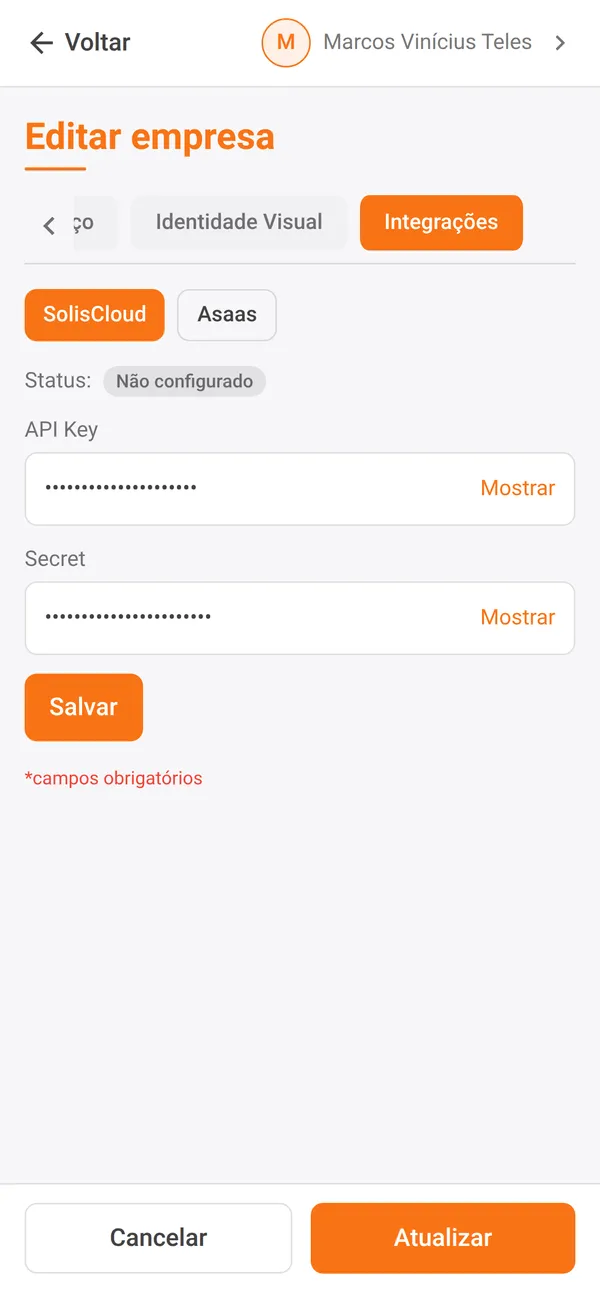
Em SolisCloud, informe a API Key e o Secret e toque em Salvar. O SolisCloud acompanha a geração dos inversores.
-
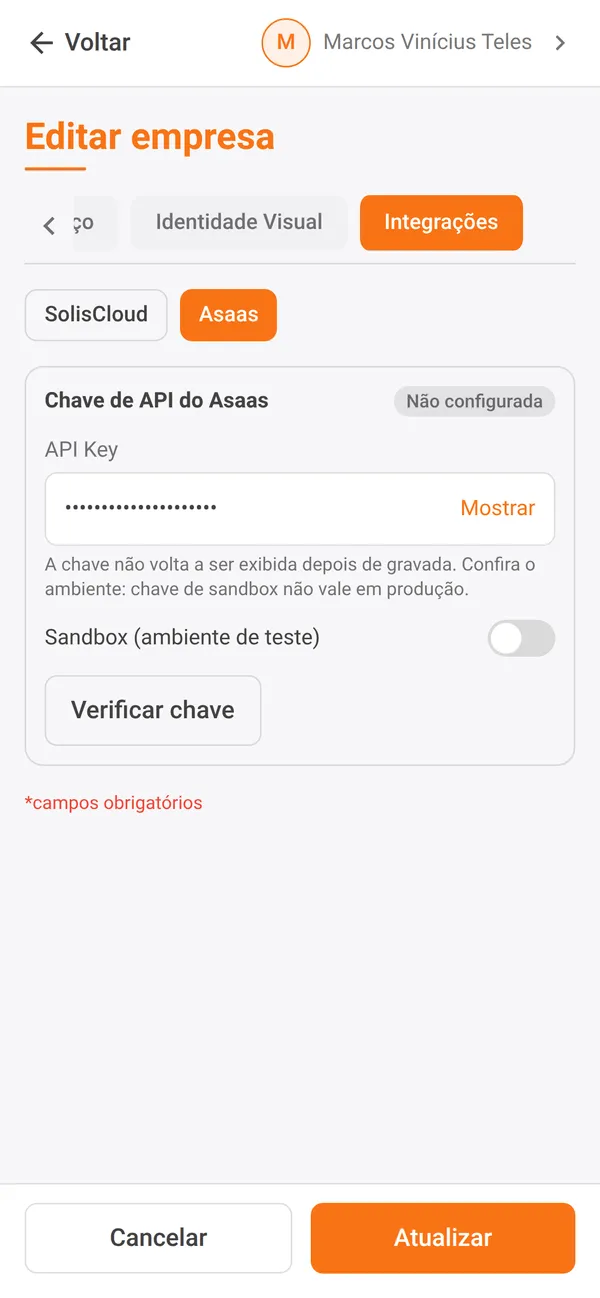
Em Asaas, informe a API Key. Marque Sandbox (ambiente de teste) só para testes. Toque em Verificar chave.
-
Confira a conta que o Asaas encontrou. Para gravar, toque no botão de confirmação e digite a sua senha.
Bom saber
Seção intitulada “Bom saber”SolisCloud
- API Key e Secret são obrigatórios. Sem um deles, o App avisa “API Key e Secret são obrigatórios.”.
- Ao salvar, o App mostra a mensagem do servidor, “Integração atualizada com sucesso”, tanto na primeira vez quanto nas seguintes.
- Depois de gravados, os valores não voltam a aparecer. Quando já existe integração, os campos avisam “Configurado — informe para substituir”, e o botão passa a ser Atualizar. Para trocar a chave, informe as duas de novo.
- Limpar remove a integração, depois de uma confirmação. Sem ela, o monitoramento de geração deixa de funcionar.
- Com a integração ativa, a geração dos inversores é atualizada a cada trinta minutos, e a lista de inversores que você liga às usinas vem dela. Veja Cadastrar a usina e ligar os inversores.
Asaas: antes de gravar
- A chave não volta a ser exibida depois de gravada. Confira o ambiente: uma chave de sandbox não vale em produção.
- Verificar chave consulta o Asaas e mostra a Conta encontrada no Asaas, com titular, documento, ambiente e situação da conta. O selo Documento confere indica que o documento da conta é o da empresa. Se aparecer Documento diferente do da empresa, o App avisa que o CPF ou CNPJ da conta não é o da empresa: no sandbox isso só avisa, mas em produção a conta seria recusada. Revise a chave antes de seguir.
- Se a chave estiver vazia, o App avisa “Informe a API Key do Asaas.”. Chave com caracteres inválidos recebe “API Key do Asaas inválida.”.
Asaas: gravar, trocar e remover
- Depois da verificação aparece o botão de confirmação: Configurar na primeira vez ou Atualizar chave quando é uma chave nova da mesma conta. Também há Descartar. Ao confirmar, o App pede Sua senha.
- Se a chave for de outra conta do Asaas, o botão é Agendar troca. As cobranças só passam para a nova conta depois de uma espera, e até lá tudo segue na conta atual. Enquanto a troca está pendente, dá para cancelá-la com Cancelar troca, também com a senha.
- Remover integração também pede a senha. Sem a chave, a empresa deixa de emitir e acompanhar cobranças pelo Asaas até uma nova chave ser configurada.
- O selo do cartão Chave de API do Asaas mostra a situação: Configurada, Não configurada, Configuração incompleta ou Chave ilegível. Nos dois últimos casos, informe a chave de novo.
- Se o webhook de cobrança da integração não estiver ativo, o App avisa que os pagamentos das cobranças novas ficam sem baixa automática até o suporte configurá-lo.
Quem pode gravar
A tela Empresas é de quem administra empresas, e nela a chave do Asaas só é gravada, trocada ou removida por quem opera a empresa. Pelo cadastro da empresa isso vale para o gestor de empresas. O administrador e o gestor nunca operam uma empresa: eles só consultam o status e veem o aviso “Somente leitura: a chave é gerida por quem opera a empresa.”. Sem permissão para ver integrações, a aba mostra “Sem acesso às integrações desta empresa.”.
Se você usa o NordSun com o perfil Empresa, a tela Empresas não abre para você. A chave do Asaas da sua empresa se configura em Financeiro › Configurações, na seção Integração com o Asaas, com os mesmos passos de verificar a chave, confirmar e informar a sua senha. O próprio App avisa: “Quem opera a empresa a configura em Financeiro › Configurações.”. Use apenas essa seção da tela para a chave.