
Configurar o rateio
Para que serve
Seção intitulada “Para que serve”O rateio é a distribuição da energia gerada por uma usina entre as unidades consumidoras. Você escolhe quais unidades entram no rateio, a ordem delas e, se quiser, a porcentagem ou a quantidade em kWh de cada uma.
Passo a passo
Seção intitulada “Passo a passo”-
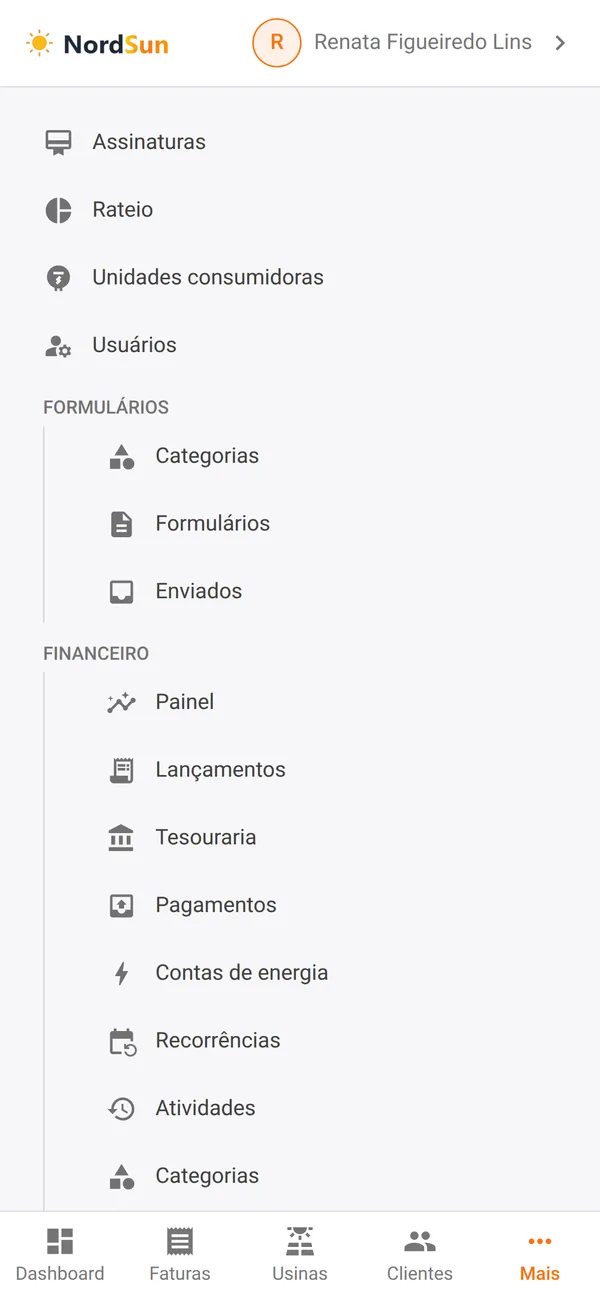
No celular, abra o menu Mais, toque em Rateio e depois em Novo.
-
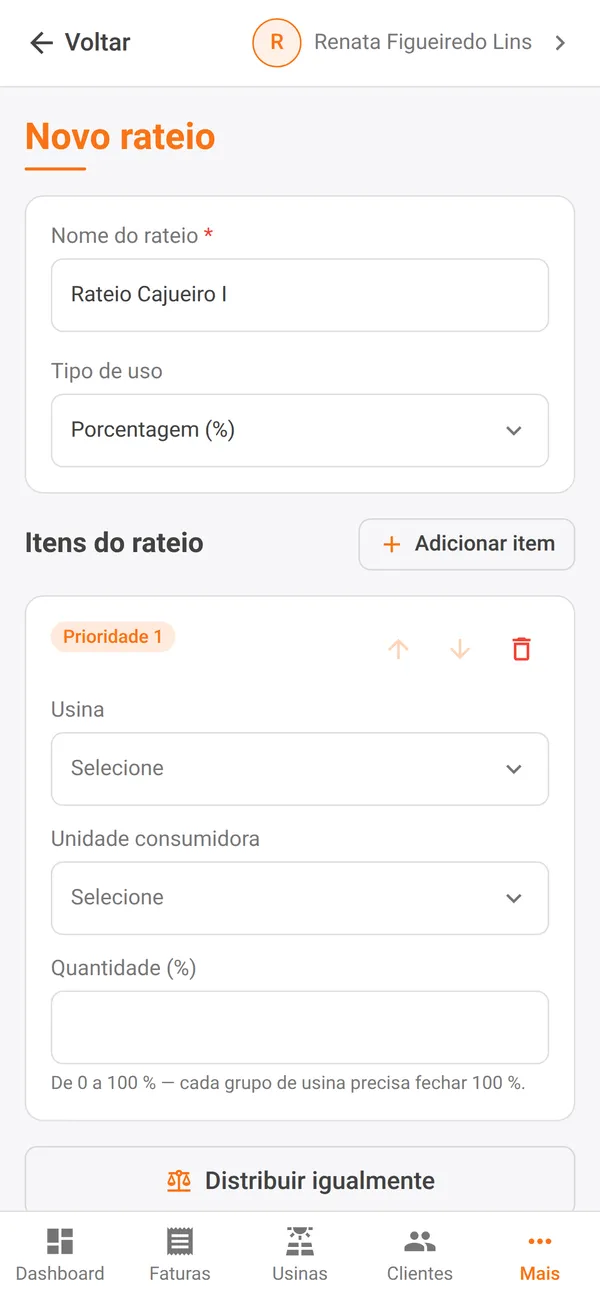
Dê um nome ao rateio em Nome do rateio e escolha o Tipo de uso: Apenas por prioridade, Porcentagem (%) ou Valor (kWh).
-
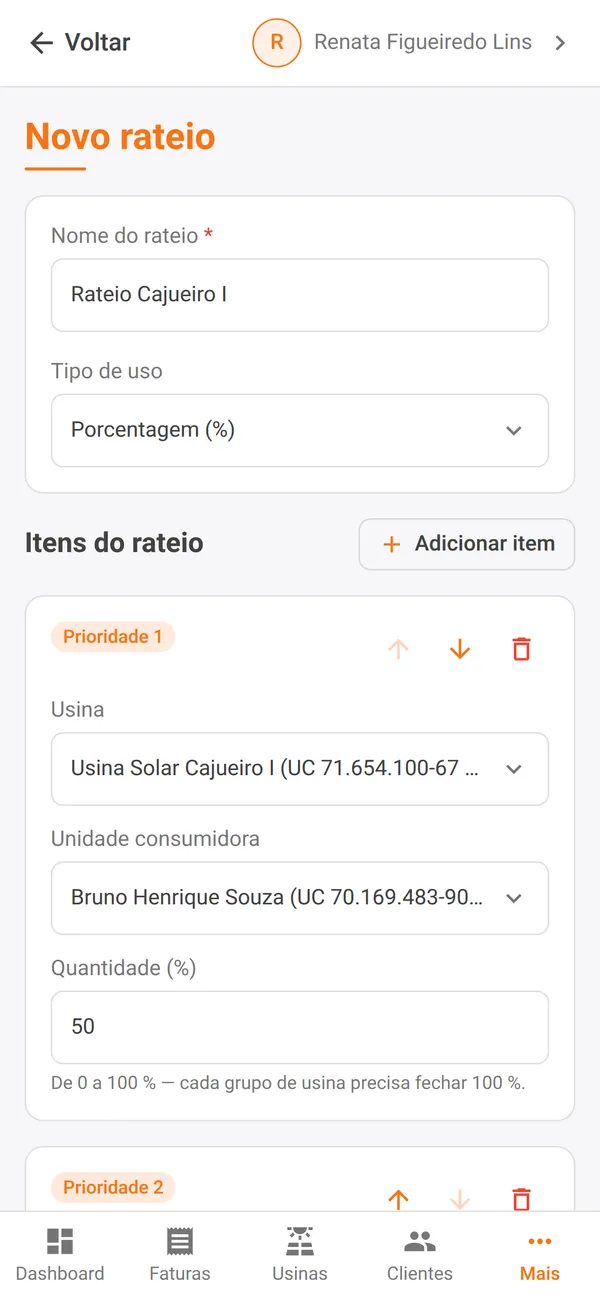
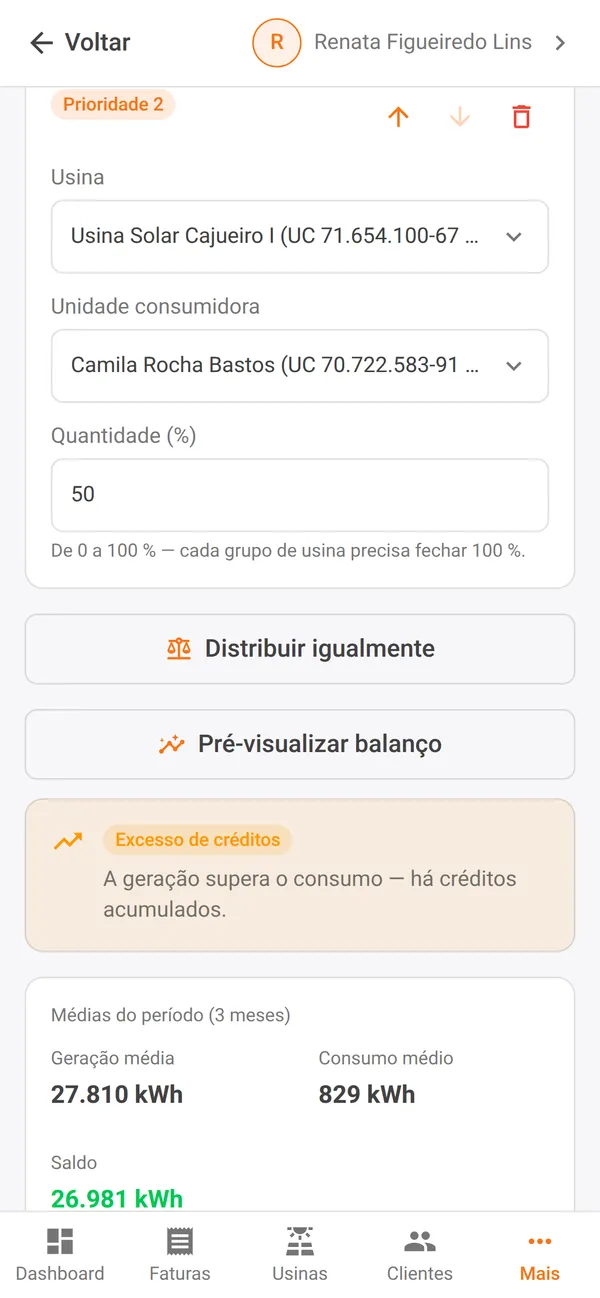
O formulário já vem com um item, o Prioridade 1. Nele, escolha a Usina e a Unidade consumidora. Para incluir outra unidade, toque em Adicionar item. A posição do item é a prioridade dele: use as setas para subir ou descer. Enquanto algum item estiver sem usina ou sem unidade, o rateio não pode ser salvo.
-
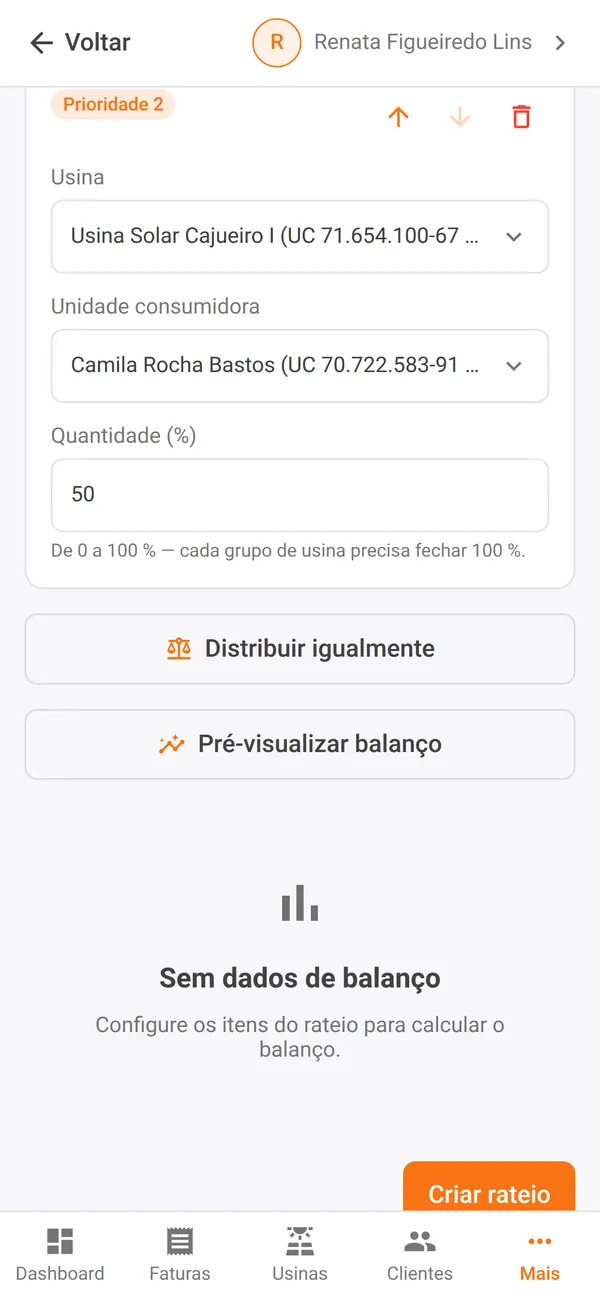
Se o tipo de uso for Porcentagem (%), preencha a Quantidade (%) de cada item. Cada usina precisa fechar 100%. O botão Distribuir igualmente faz essa divisão para você.
-
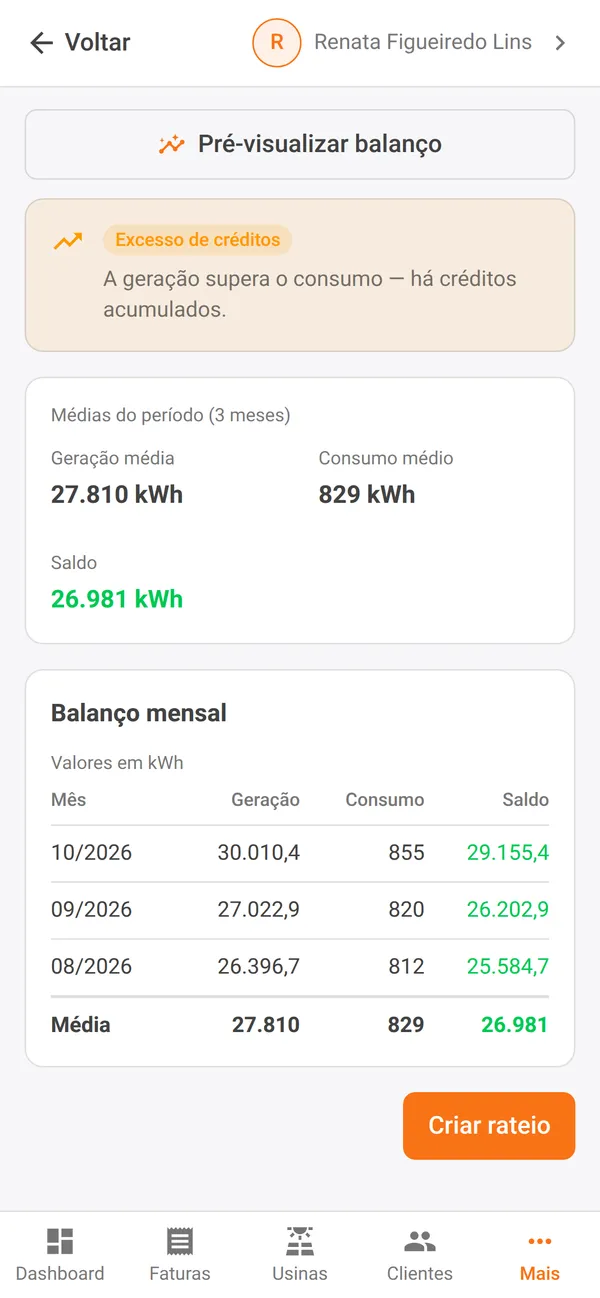
Toque em Pré-visualizar balanço para comparar a geração da usina com o consumo das unidades antes de salvar.
-
Toque em Criar rateio. O App volta para a lista e avisa “Rateio criado com sucesso”.
-
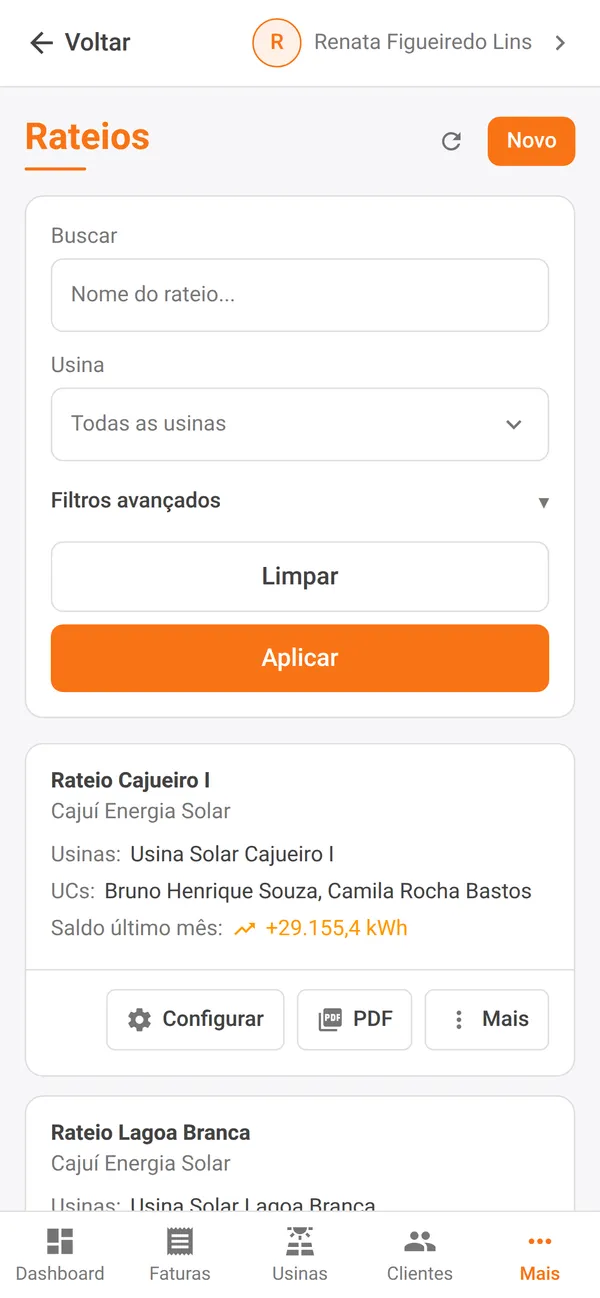
Na lista, a coluna Saldo último mês mostra se sobrou ou faltou energia.
Bom saber
Seção intitulada “Bom saber”- Tipos de uso. Em Apenas por prioridade, os itens não pedem quantidade: cada item mostra a ordem dele dentro da usina, como “1º na usina”. Em Porcentagem (%), a quantidade vai de 0 a 100, com no máximo duas casas decimais. Em Valor (kWh), a quantidade é em kWh, a partir de 0 e sem teto.
- A soma de 100% é por usina. Se o rateio tem duas usinas, cada uma precisa somar 100% entre as unidades dela. Quando uma usina não fecha, a tela avisa “soma X% (deve totalizar 100%)” ao lado do nome dela, e o botão Criar rateio fica desabilitado.
- O que habilita o botão. Criar rateio só fica ativo com o nome preenchido e com a usina e a unidade consumidora escolhidas em todos os itens. Enquanto faltar algo, a tela avisa “Selecione usina e unidade consumidora em todos os itens para salvar.” O nome é obrigatório e aceita até 255 caracteres, e o rateio precisa de pelo menos um item.
- Como funciona o Distribuir igualmente. O botão respeita as porcentagens que você digitou à mão e divide o que sobra entre os itens que você não preencheu. Se a divisão deixar uma sobra de arredondamento, ela fica com o primeiro desses itens. Ao configurar um rateio que já existe, as porcentagens que vieram salvas também são preservadas. Em Porcentagem, a divisão também acontece sozinha quando você troca a usina de um item ou remove um item.
- Trocar o tipo de uso. Ao passar para Porcentagem (%), o NordSun redistribui as porcentagens igualmente. Ao passar para Apenas por prioridade, as quantidades dos itens são apagadas.
- Como ler a prévia. A prévia considera até os três meses completos mais recentes: o mês em andamento fica de fora. Ela mostra o status do balanço, que pode ser Equilibrado, Excesso de créditos ou Falta de créditos, com uma frase explicando. Em seguida vêm as médias de geração, consumo e saldo e a tabela Balanço mensal, com mês, geração, consumo e saldo em kWh.
- Prévia vazia. Se você pedir a prévia sem escolher usina e unidade, o App avisa “Selecione usina e unidade consumidora nos itens para pré-visualizar.” Enquanto não há prévia, a tela mostra “Sem dados de balanço”. Ela também aparece quando o último mês completo não tem geração nem consumo, porque o cálculo para nesse mês.
- Cor do saldo na lista. A cor segue o status do balanço: verde quando está equilibrado, de aviso quando há excesso de créditos e vermelha quando faltam créditos. O sinal de mais aparece quando sobra energia.
- Editar um rateio. Na lista, a ação Configurar abre o rateio para edição. O botão passa a ser Salvar alterações, e o App avisa “Rateio atualizado com sucesso”.
- Outras ações da linha. Além de Configurar, a linha tem PDF, Histórico e Excluir, cada uma conforme a permissão do seu usuário. Excluir pede confirmação antes. Se você sair do formulário com alterações não salvas, o App pergunta “Descartar alterações?”, e você escolhe Descartar ou Continuar editando.