
Conferir a tesouraria e conciliar o extrato
Para que serve
Seção intitulada “Para que serve”A Tesouraria traz para o NordSun o saldo e o extrato da conta da empresa no Asaas. Conciliar é ligar cada movimento do extrato ao lançamento, à cobrança ou à parcela que o explica, para que o financeiro e o banco contem a mesma história.
Passo a passo
Seção intitulada “Passo a passo”-
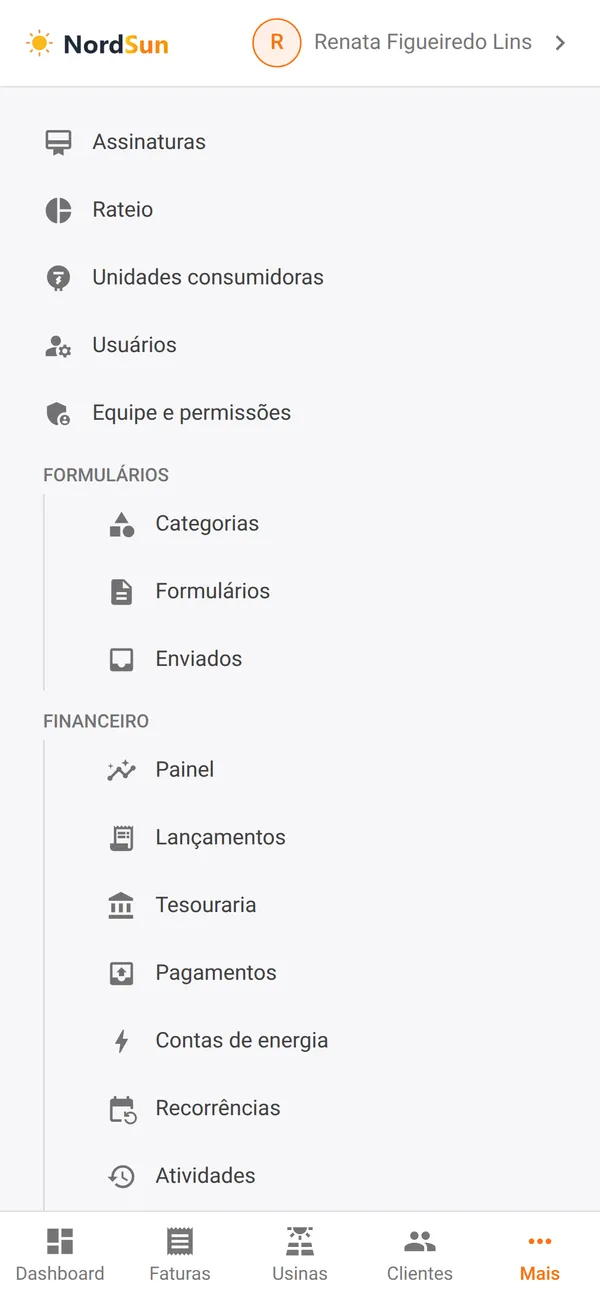
Toque em Mais e, no grupo Financeiro, abra Tesouraria.
-
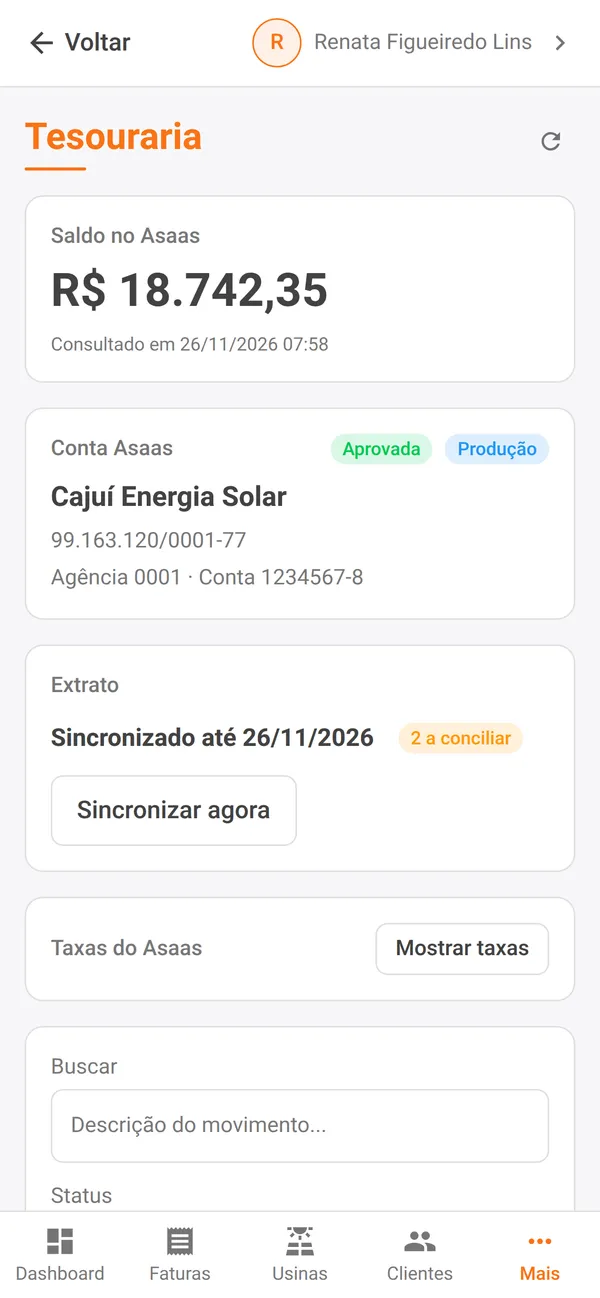
No topo estão o Saldo no Asaas e a Conta Asaas, com o titular e a situação da conta.
-
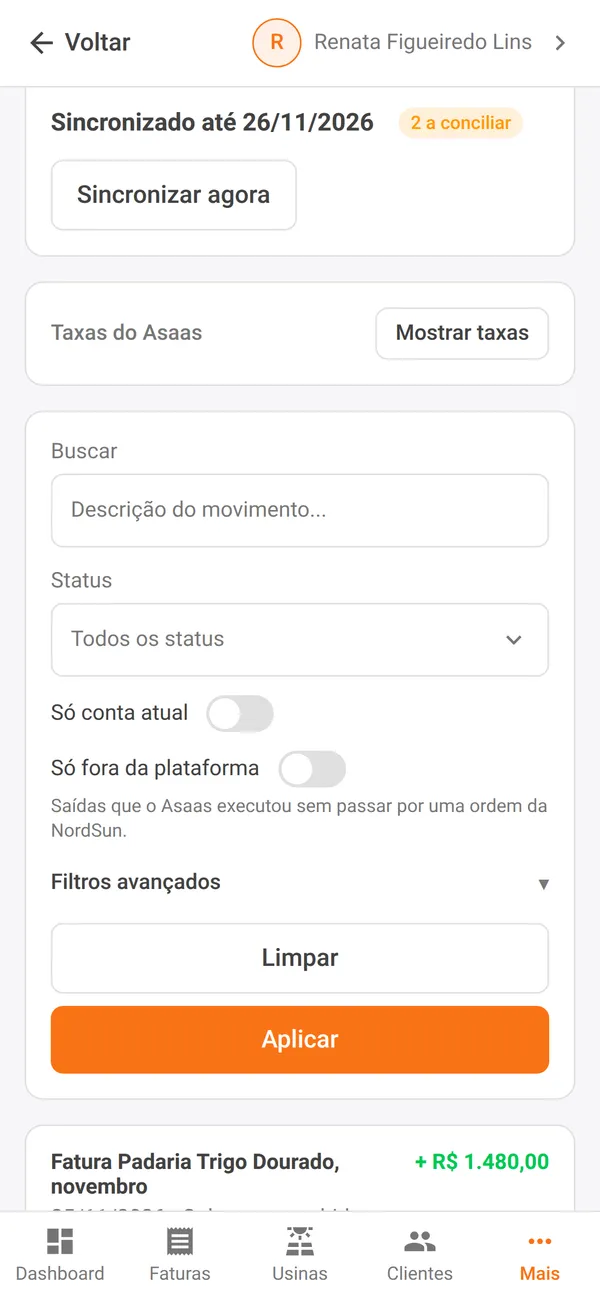
O extrato é atualizado sozinho, de hora em hora, e o cartão Extrato mostra quantos movimentos estão a conciliar. Para buscar agora, toque em Sincronizar agora.
-
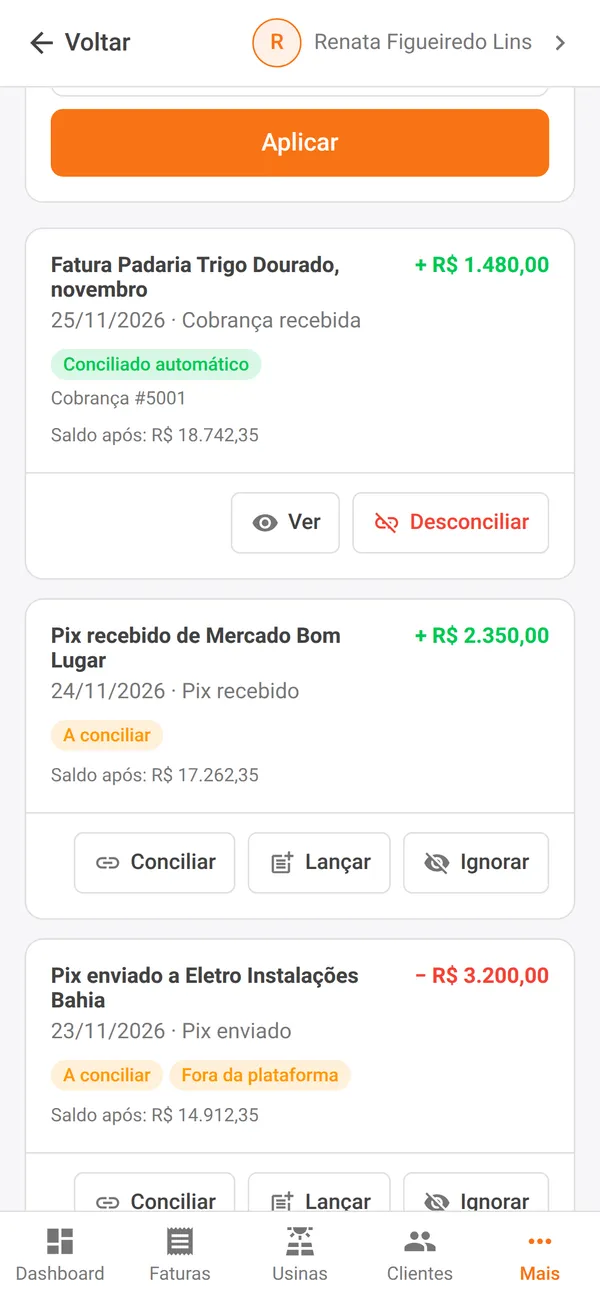
Cada movimento mostra o valor, o saldo depois dele e a situação: A conciliar, Conciliado automático, Conciliado manual ou Ignorado. A saída feita direto no Asaas, fora do NordSun, recebe o selo Fora da plataforma.
-
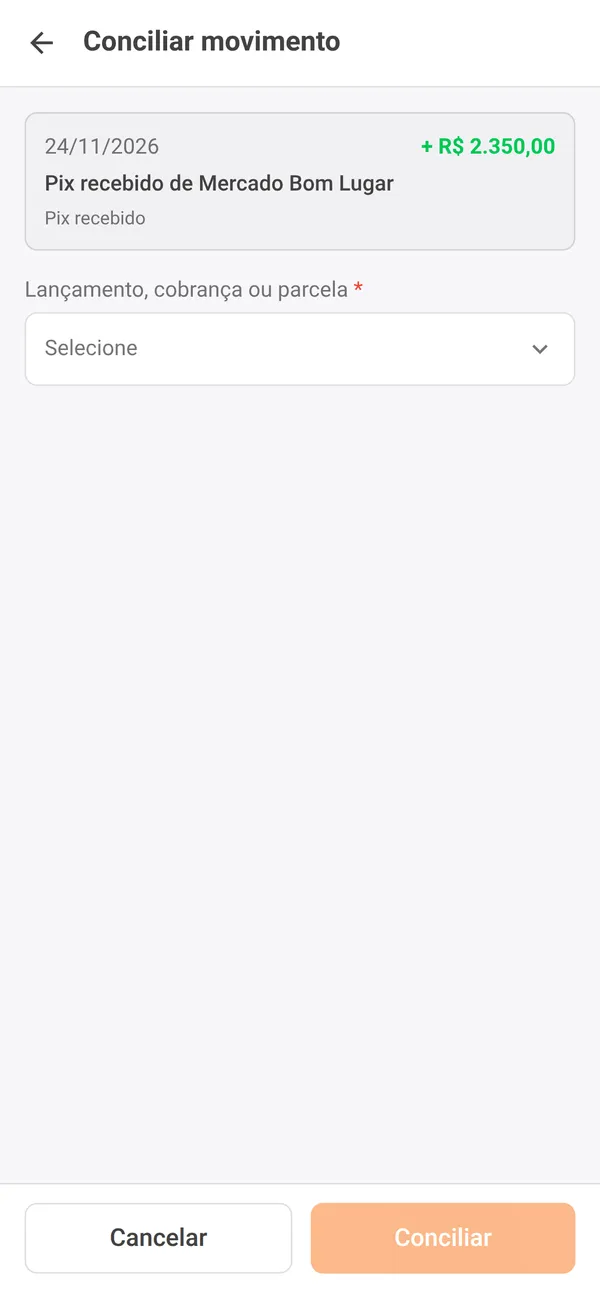
Toque em um movimento a conciliar. O NordSun sugere lançamentos, cobranças ou parcelas de mesmo valor e data próxima.
-
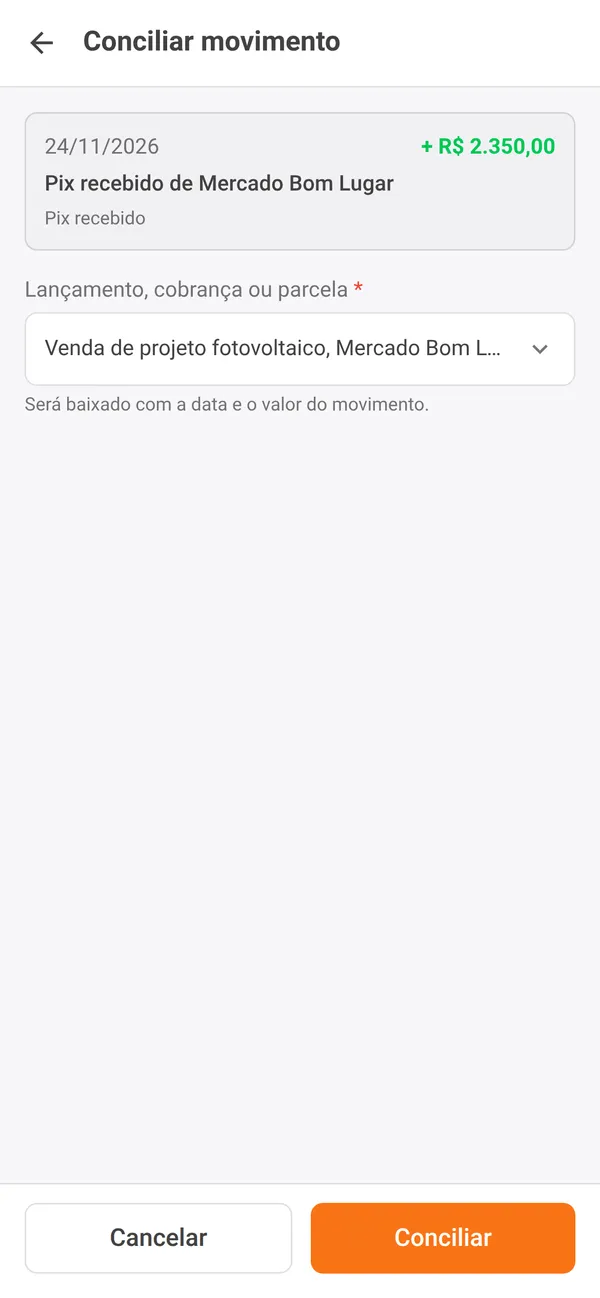
Escolha a sugestão certa e toque em Conciliar. Se for um lançamento em aberto, ele é baixado com a data e o valor do movimento.
Bom saber
Seção intitulada “Bom saber”Antes de começar
- A Tesouraria só funciona com a integração do Asaas configurada. Sem ela, a tela mostra “Asaas não configurado” e pede para configurar a chave do Asaas da empresa.
- A tela só abre para quem tem a permissão Ver tesouraria. Conciliar o extrato e reiniciar o extrato são permissões separadas.
- Quem só pode ver a tesouraria enxerga saldo, conta e extrato, mas não tem o botão Sincronizar agora.
Saldo, conta e taxas
- O Saldo no Asaas é consultado na hora. Se o Asaas estiver fora do ar, a tela mostra o saldo da última sincronização, com o selo Asaas indisponível.
- O cartão Conta Asaas mostra o titular, o documento, a agência e a conta, a situação (Aprovada, Pendente, Aguardando autorização ou Recusada) e se a conta é de Produção ou Sandbox (teste).
- O cartão Taxas do Asaas fica recolhido. Toque em Mostrar taxas para ver o que o Asaas informa para a conta.
Sincronização
- O cartão Extrato mostra “Sincronizado até” uma data, ou “Extrato ainda não sincronizado”. Ao lado fica o selo com a quantidade a conciliar, que filtra esses movimentos quando você toca, ou Tudo conciliado.
- A sincronização manual traz só os últimos dias. O histórico, de até 90 dias, chega pela sincronização automática de hora em hora.
- Depois de sincronizar, o NordSun resume o que mudou: movimentos novos, atualizados, conciliados automaticamente, tarifas lançadas. Se o saldo do extrato não bater com o do Asaas, ele avisa.
- Se a chave do Asaas da empresa passar a apontar para outra conta, a sincronização fica pausada até alguém com permissão tocar em Reiniciar extrato, o que pede a senha.
- Ao reiniciar, os movimentos da conta anterior ficam só para leitura (aceitam apenas desfazer a conciliação) e ganham o selo Conta anterior. Os lançamentos e as conciliações que já existem não mudam. Se a conta anterior era de teste (sandbox), o aviso do NordSun explica que os lançamentos criados a partir do extrato de teste são excluídos.
O extrato
- O extrato tem busca pela descrição do movimento e filtros por Tipo do movimento e Status.
- Cada movimento mostra a data, a descrição com o tipo (como Cobrança recebida, Pix recebido, Pix enviado ou Tarifa de cobrança), o valor com sinal, o Saldo após e a Conciliação.
Ações de cada movimento
- As ações são Conciliar, Lançar, Ignorar, Reabrir (para o movimento ignorado), Desconciliar e Ver, conforme a situação do movimento. Um movimento de valor zero só pode ser ignorado.
- Em Conciliar movimento, cada sugestão mostra a origem, a data, o valor e se é do mesmo dia ou quantos dias de diferença tem. Se nada combinar, o NordSun oferece Criar lançamento a partir do movimento.
- Lançar abre o formulário Lançamento do movimento. O botão é Criar e conciliar, e o lançamento nasce baixado com o valor real do movimento.
- Conciliar com uma cobrança ou com uma parcela inteligente só vincula o movimento. A cobrança segue em aberto até você registrar o pagamento na fatura. A parcela segue em aberto até você registrar a baixa na aba Parcelas inteligentes da fatura.
- Desconciliar pede uma confirmação. O lançamento criado a partir do movimento, inclusive a tarifa automática do Asaas, é excluído. O lançamento cadastrado à parte só perde o vínculo, e a cobrança continua como está.