
Cadastrar a usina e ligar os inversores
Para que serve
Seção intitulada “Para que serve”A usina é a sua geradora de energia solar. Cadastrá-la e ligar a ela os inversores permite que o NordSun mostre a potência instalada, quantos inversores estão online e quanta energia cada um gerou.
Passo a passo
Seção intitulada “Passo a passo”-
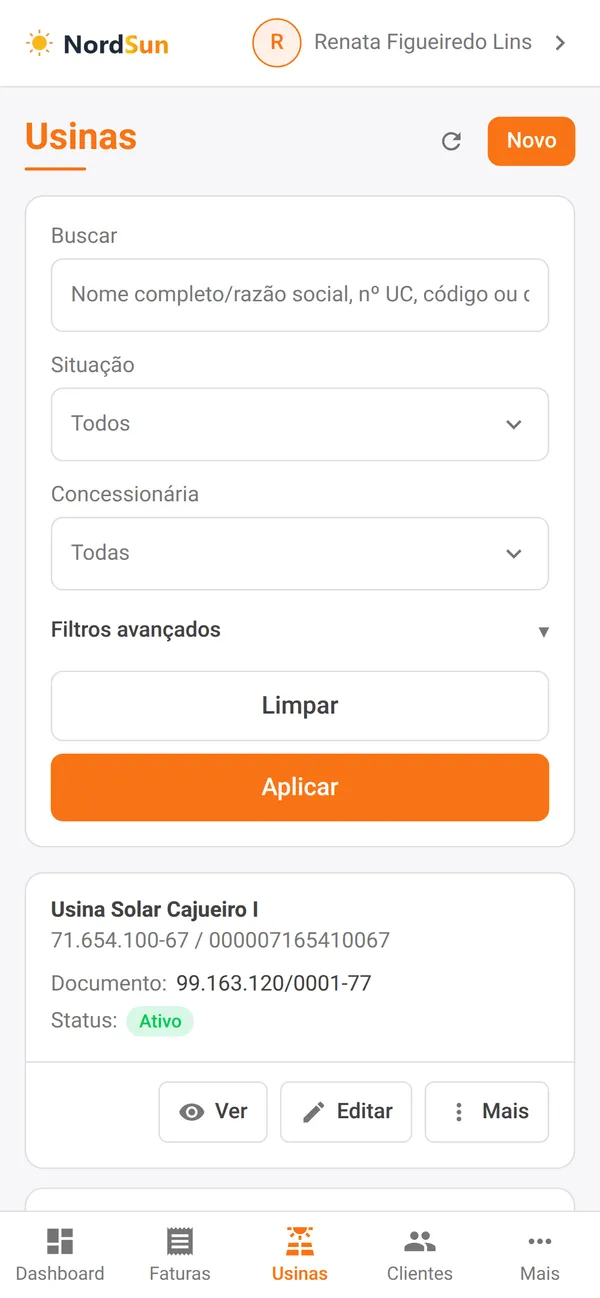
Abra Usinas. Cada usina aparece com nome, número da unidade consumidora e status. Toque em Novo.
-
Na aba Dados internos, digite o Nome e escolha o Tipo de instalação: monofásico, bifásico ou trifásico. Informe também o Código do Cliente ou o Nº UC (ANEEL).
-
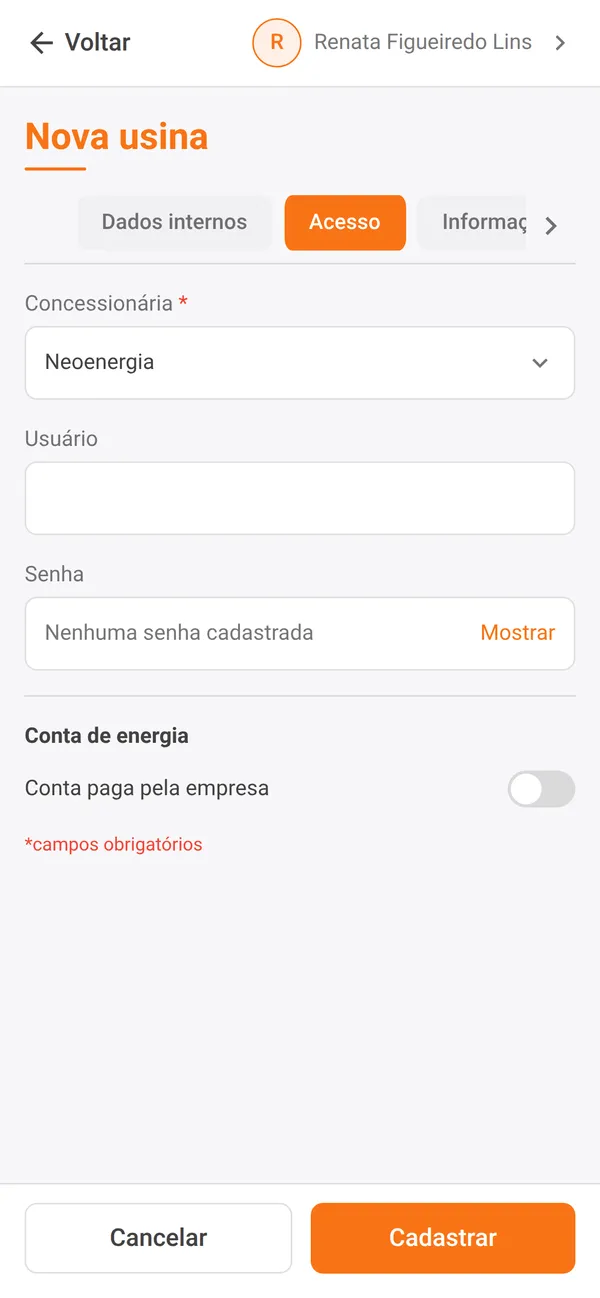
Na aba Acesso, escolha a Concessionária e informe o Usuário e a Senha dela.
-
Na aba Informações, preencha o titular e o documento. Na aba Endereço, informe a localização da usina.
-
Toque em Cadastrar.
-
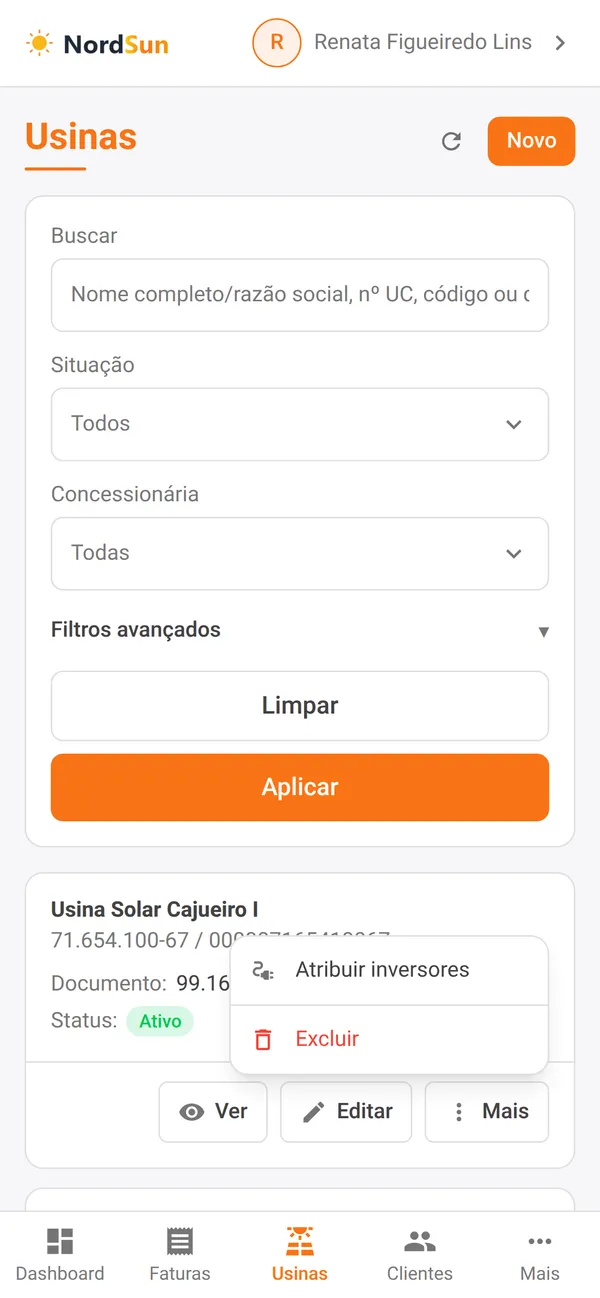
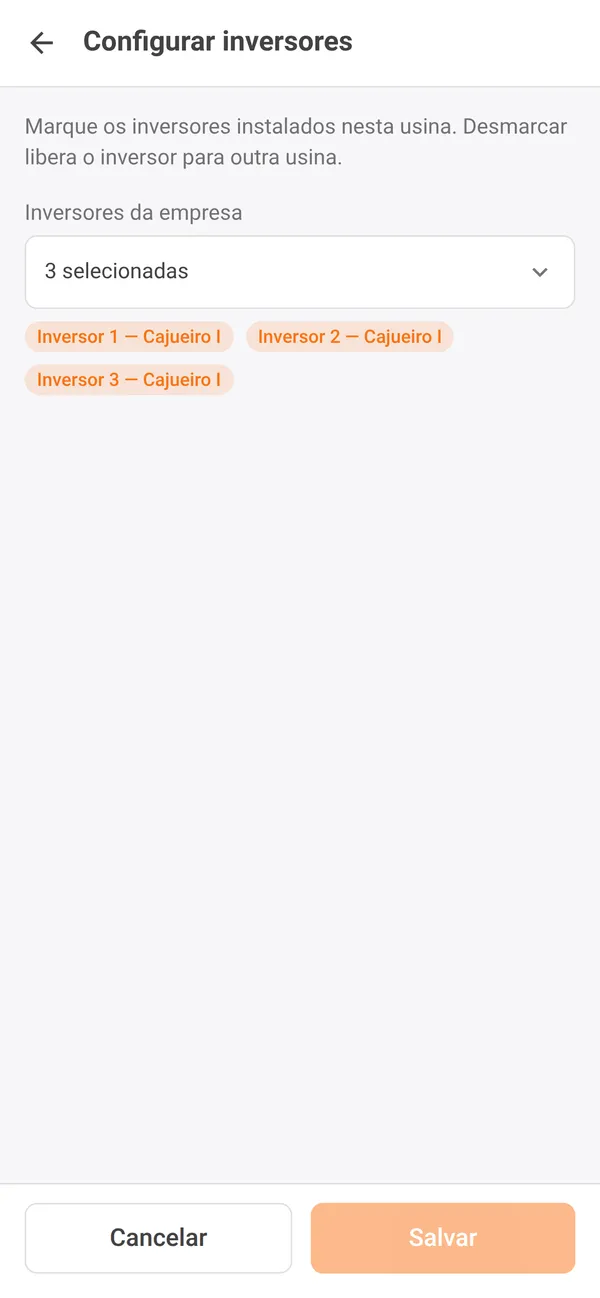
Agora os inversores. Na linha da usina, toque em Mais, escolha Atribuir inversores e marque os que estão instalados nessa usina. Depois toque em Salvar.
-
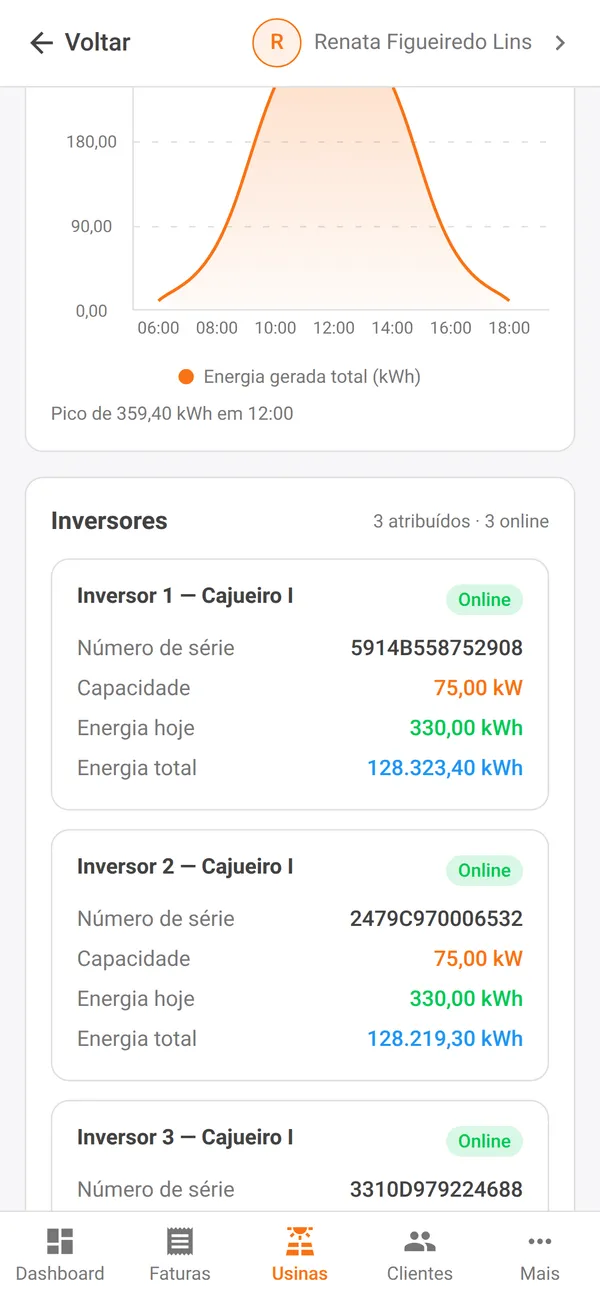
Toque em Ver para abrir a usina. Ali estão a potência instalada e os inversores online. Cada inversor mostra número de série, capacidade e energia gerada. Esses dados vêm do SolisCloud e são atualizados a cada trinta minutos.
Bom saber
Seção intitulada “Bom saber”O que cada aba pede
- Dados internos: o Nome é obrigatório. O Tipo de instalação já vem como monofásico, então confira. Informe um dos dois identificadores: Código do Cliente ou Nº UC (ANEEL). Se nenhum for preenchido, o App avisa “Informe o código do cliente ou o número da UC (ANEEL).”. Observações é opcional. Quem entra como empresa não escolhe a empresa; quem administra várias escolhe no campo Empresa.
- Acesso: a Concessionária é obrigatória. O App avisa que a conta só será capturada automaticamente com usuário e senha da concessionária. Há também o interruptor Conta paga pela empresa, explicado em Contas de energia a pagar.
- Informações: Nome, Documento (CPF ou CNPJ), Nome titular e Documento titular são obrigatórios.
- Endereço: CEP, Número, Rua, Bairro, Cidade e UF são obrigatórios. Se o CEP não for encontrado, o App avisa “CEP não encontrado.” e você preenche à mão.
Erros comuns ao cadastrar
- Já existe uma usina ativa com o mesmo código de cliente ou o mesmo número de UC (ANEEL): o App recusa o cadastro.
- A sua empresa atingiu o limite de usinas do plano: o App avisa “Limite de usinas atingido”.
- Ao concluir, o App avisa “Usina criada com sucesso”.
Atribuir inversores
- A lista traz os inversores da sua empresa. Os que já pertencem a outra usina aparecem apagados, com o nome dessa usina, e não dá para marcá-los aqui.
- Cada inversor mostra se está Atribuído, Será removido ou Novo, e o diálogo conta quantos ficam “a atribuir” e “a remover”. Desmarcar um inversor o libera para outra usina.
- Salvar só habilita quando há alguma mudança. Ao salvar, o App avisa “Inversores da usina atualizados”.
- Se a lista vier vazia (“Nenhum inversor disponível”), a empresa ainda não tem inversores sincronizados.
- A ação Atribuir inversores só aparece para quem tem a permissão de vincular inversores.
No detalhe da usina
O resumo mostra Potência instalada, Energia hoje, Energia total e Inversores online, por exemplo “2 de 3”. Cada inversor tem um selo de status: Online, Offline ou Desconhecido. Usina sem inversor mostra “Nenhum inversor atribuído”: sem inversor ela não mede geração nem entra nos relatórios de produção. Quem pode vincular vê o botão Configurar inversores ali mesmo.
Editar e excluir
- Na lista, as ações da linha são Ver, Editar, Atribuir inversores e Excluir, cada uma só para quem tem a permissão.
- Na edição o botão passa a ser Atualizar. O Documento, o Código do Cliente e o Nº UC (ANEEL) ficam só para leitura, e a usina não troca de empresa. Para mudar a empresa, exclua a usina e cadastre de novo.
- Ao editar uma usina que já tem senha, o campo Senha avisa “Senha já cadastrada — deixe em branco para manter”. Também dá para remover a senha, mas a integração com a concessionária para até alguém cadastrar uma senha de novo.
- Excluir pede confirmação e, depois, o App mostra “Usina deletada com sucesso”. Inativar ou excluir é recusado enquanto houver recorrência financeira ativa ou conta de energia aberta ligada à usina. O App explica o que falta (“Não foi possível excluir: encerre antes as recorrências financeiras vinculadas.” ou “Não foi possível excluir: pague ou cancele antes as contas de energia abertas.”). Encerre a recorrência, ou pague ou cancele a conta de energia, e tente de novo.