
Parcelas inteligentes
Para que serve
Seção intitulada “Para que serve”Depois que uma fatura é parcelada, cada parcela é uma cobrança própria no Asaas, com vencimento e situação próprios. A aba Parcelas inteligentes mostra o resumo do parcelamento e uma linha por parcela. É dela que você reemite uma parcela, registra um pagamento recebido por fora, cancela a cobrança ou reabre uma parcela.
Passo a passo
Seção intitulada “Passo a passo”-
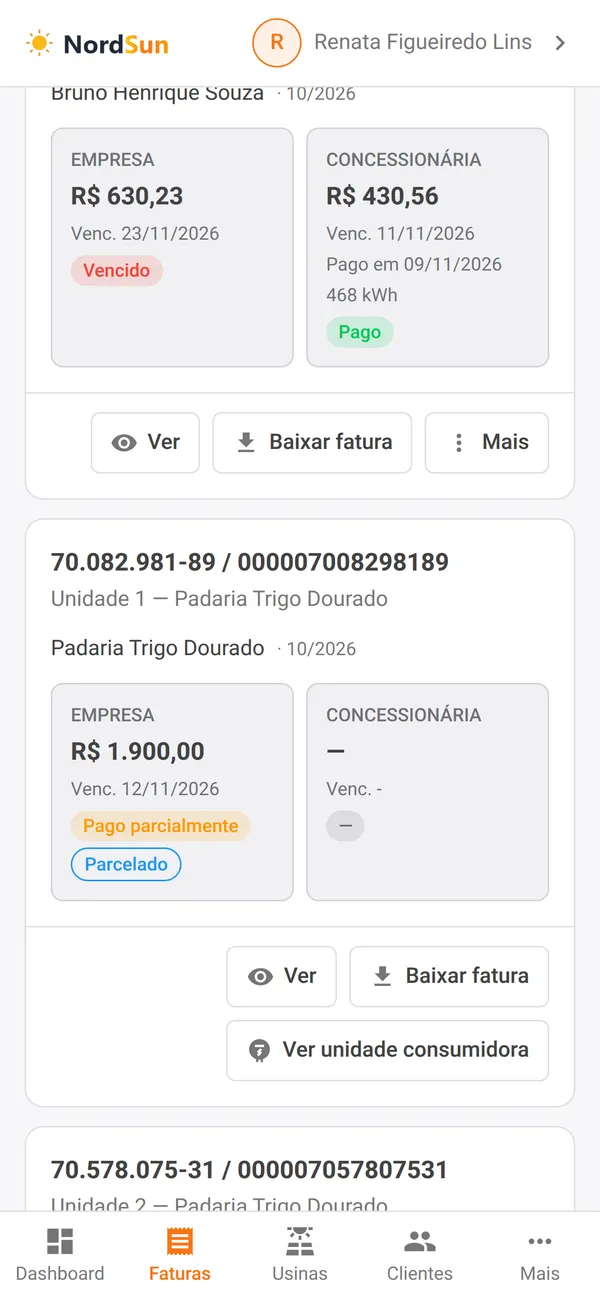
Abra Faturas (no celular, é uma das abas da barra inferior) e toque na fatura que tem o selo Parcelado.
-
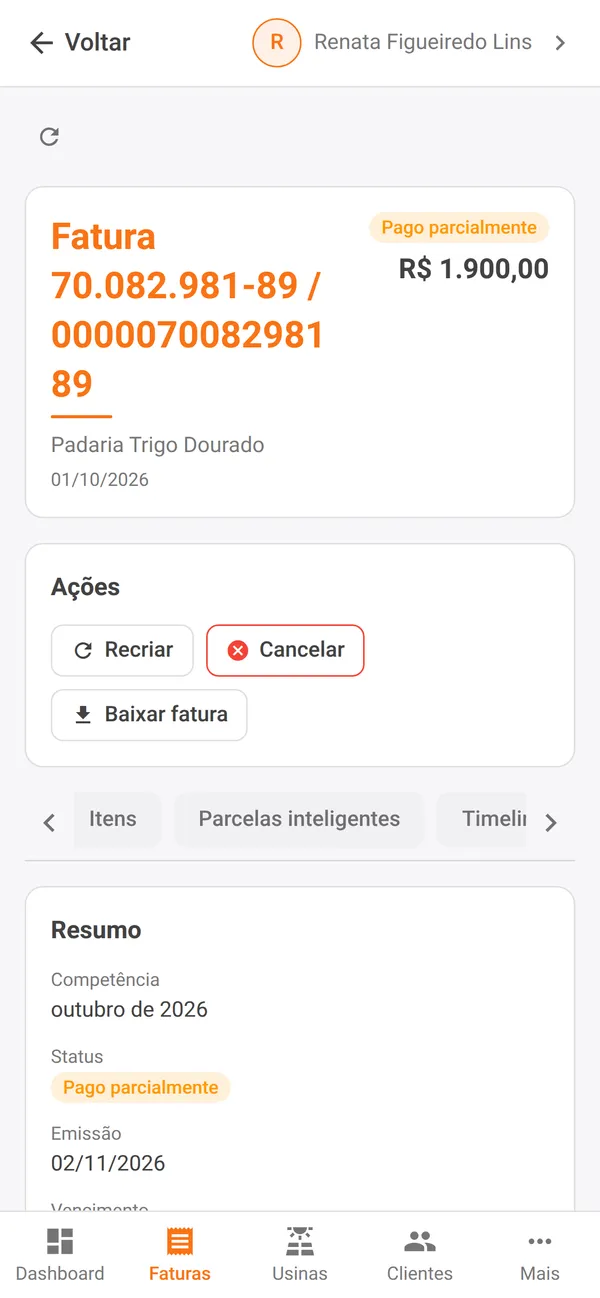
Na fatura, abra a aba Parcelas inteligentes. Ela só aparece na fatura que tem parcelamento inteligente.
-
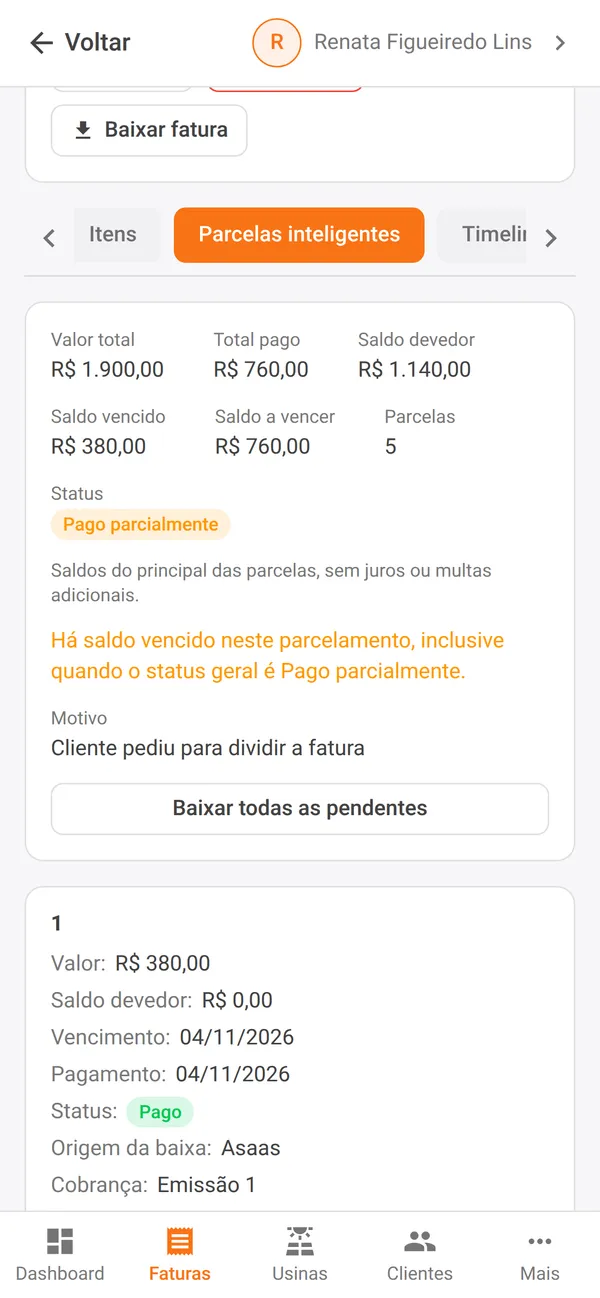
No topo da aba fica o resumo: Valor total, Total pago, Saldo devedor, Saldo vencido e Saldo a vencer, além do número de Parcelas, do status e do Motivo do parcelamento.
-
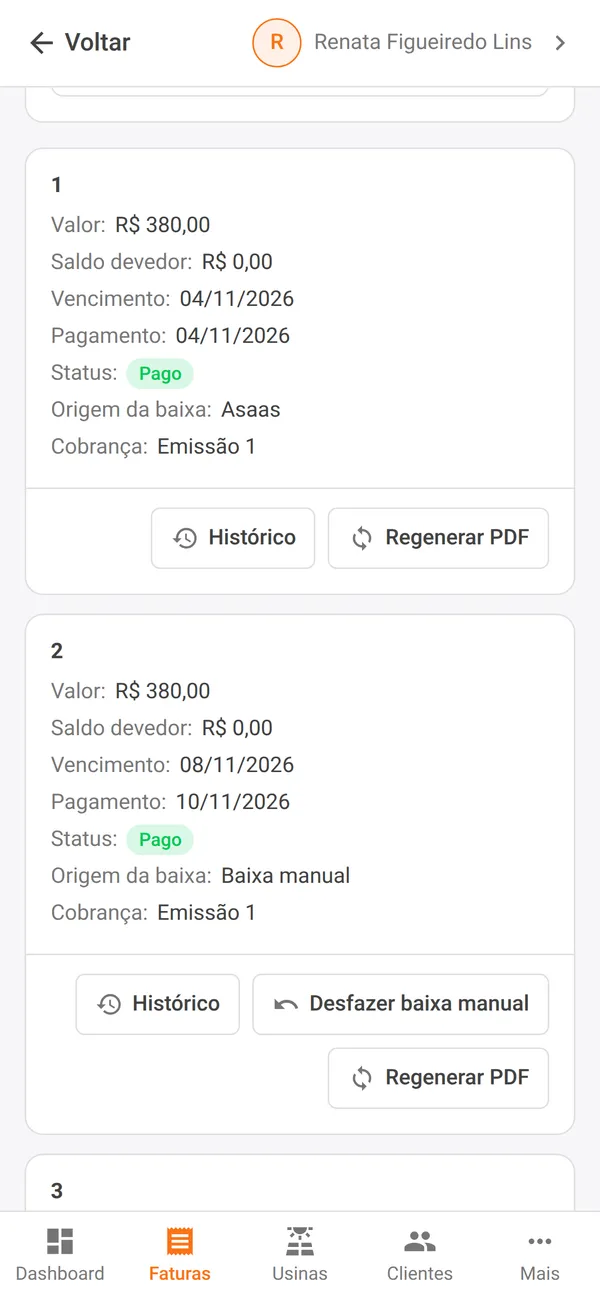
Abaixo do resumo há uma linha por parcela, com o número, o valor, o saldo devedor, o vencimento, a data de pagamento, o status e a Origem da baixa: Asaas ou Baixa manual.
-
Em cada parcela, use os botões ou o menu Mais para escolher a ação: Reemitir, Registrar pagamento, Cancelar cobrança, Reabrir ou Desfazer baixa manual. Cada parcela só mostra as ações que valem para a situação dela.
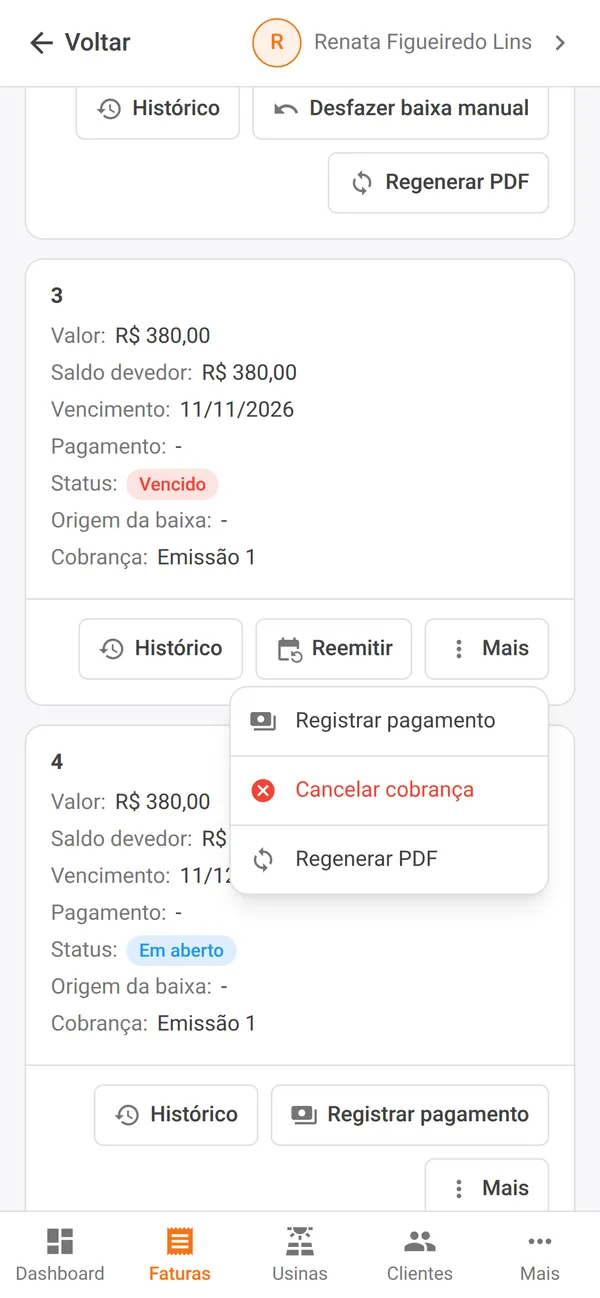
-
Toda ação abre um diálogo que pede o Motivo. A ação só vale depois que você toca em Confirmar.
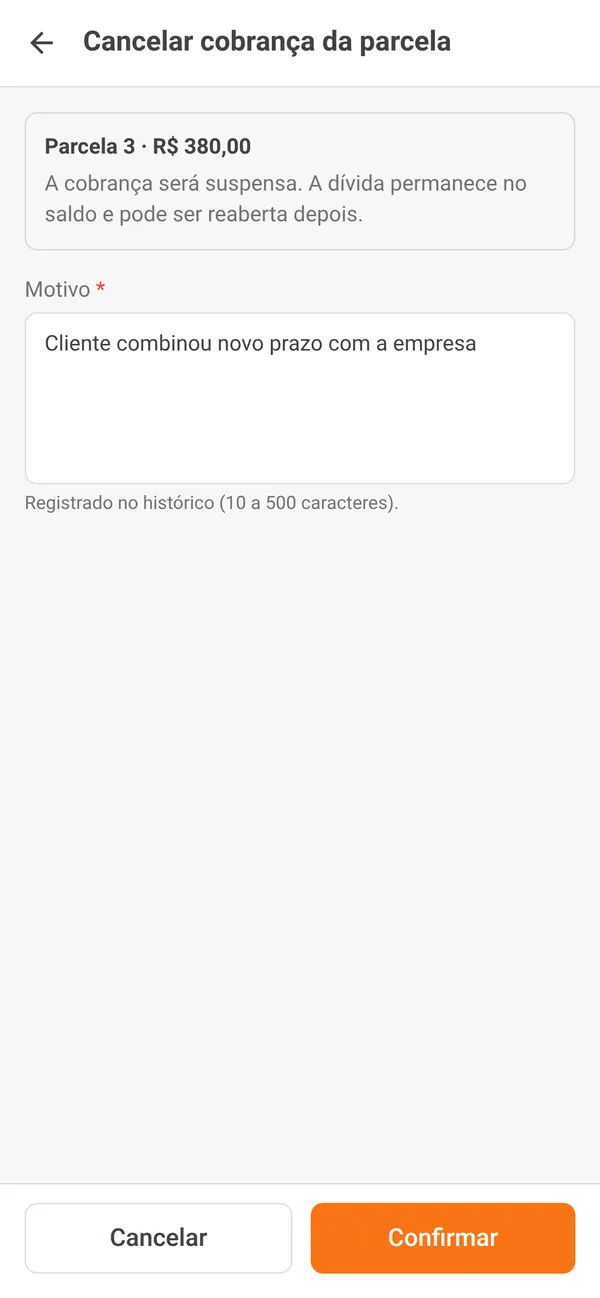
-
Para dar baixa em várias parcelas de uma vez, toque em Baixar todas as pendentes, no resumo.
Bom saber
Seção intitulada “Bom saber”Quando cada ação aparece.
- Parcela em aberto: Cancelar cobrança e Registrar pagamento.
- Reemitir entra quando a parcela já venceu ou está sem boleto no Asaas.
- Parcela cancelada com a dívida mantida: Reabrir e Registrar pagamento.
- Parcela paga: só Desfazer baixa manual, e apenas quando a baixa foi manual. Pagamento confirmado pelo Asaas não é desfeito.
- Parcela transferida para outra fatura, ou com uma operação em andamento: nenhuma das ações acima.
- Baixar todas as pendentes só aparece quando alguma parcela pode receber baixa e não há operação em andamento.
O que cada ação pede.
- Reemitir pede um Novo vencimento, que precisa ser uma data futura. O valor e as demais parcelas são preservados, e o envio da parcela atualizada é manual: use Reenviar e-mail na parcela.
- Registrar pagamento pede a Data do recebimento, que não pode ser futura, e a Forma de recebimento: Pix, Boleto, Transferência, Dinheiro, Cartão, Débito automático ou Outro. Registre somente o recebimento integral que ocorreu fora do Asaas. A operação não transfere dinheiro.
- Reabrir e Desfazer baixa manual pedem um novo vencimento quando o vencimento da parcela já passou ou é hoje.
- O Motivo precisa ter de 10 a 500 caracteres e fica registrado no histórico.
Cancelar não apaga a dívida. Ao cancelar a cobrança de uma parcela, a cobrança é suspensa, mas a dívida continua no saldo e pode ser reaberta depois. A coluna Cobrança mostra a situação: por exemplo “Emissão 1”, “Em confirmação” ou o aviso de cobrança cancelada com a dívida mantida.
Avisos na coluna Cobrança. Para quem opera as faturas, a coluna pode trazer “Sem boleto no Asaas” (reemita a parcela), “Pagamento em duplicidade” e “PDF desatualizado” (gere o PDF de novo antes de reenviar o e-mail).
Pagamento automático. Quando o Asaas avisa o pagamento de uma parcela, ela fica Pago com origem da baixa Asaas, sem ninguém dar baixa. Se o recebimento foi marcado como recebido em dinheiro no próprio Asaas, a origem fica Baixa manual. Veja Baixa automática e status.
Operação em andamento. Algumas ações levam um tempo para o Asaas confirmar. Nesse período a aba mostra “Operação em confirmação”, pede para aguardar antes de alterar as cobranças e oferece Consultar situação. A consulta não repete o pagamento nem a emissão. Se o Asaas não confirmar o desfecho, a operação fica “indeterminada”: confira a cobrança no Asaas e use Resolver no aviso.
Ações do conjunto. No card Ações da fatura parcelada, Recriar transfere o saldo restante para uma nova fatura, preservando as parcelas pagas e o histórico. Cancelar cancela as cobranças do conjunto. Nas parcelas que foram transferidas, o botão Ver fatura substituta abre a nova fatura.
Outros botões da parcela. Cada parcela também pode ter Histórico, Baixar PDF, Regenerar PDF e Reenviar e-mail, conforme a situação dela.
Quem pode fazer o quê. Cada ação depende de uma permissão da equipe: “Criar e reemitir parcelamentos”, “Cancelar e reabrir parcelas”, “Dar baixa em parcelas” e “Resolver operações pendentes de parcelas”. Se um botão não aparece para você, peça a quem administra a equipe da empresa para conferir em Definir as permissões da equipe.
Sobre os saldos. Os saldos são do principal das parcelas, sem juros ou multas. Se houver saldo vencido, a aba avisa, inclusive quando o status geral é Pago parcialmente.