
Detalhe da fatura
Para que serve
Seção intitulada “Para que serve”Uma fatura tem dois lados: o que a sua empresa cobrou do cliente e o que a concessionária cobrou dele. O detalhe da fatura junta os dois lados, os itens da cobrança, as ações possíveis e o histórico. Assim você responde “por que esse valor?” sem sair da tela.
Passo a passo
Seção intitulada “Passo a passo”-
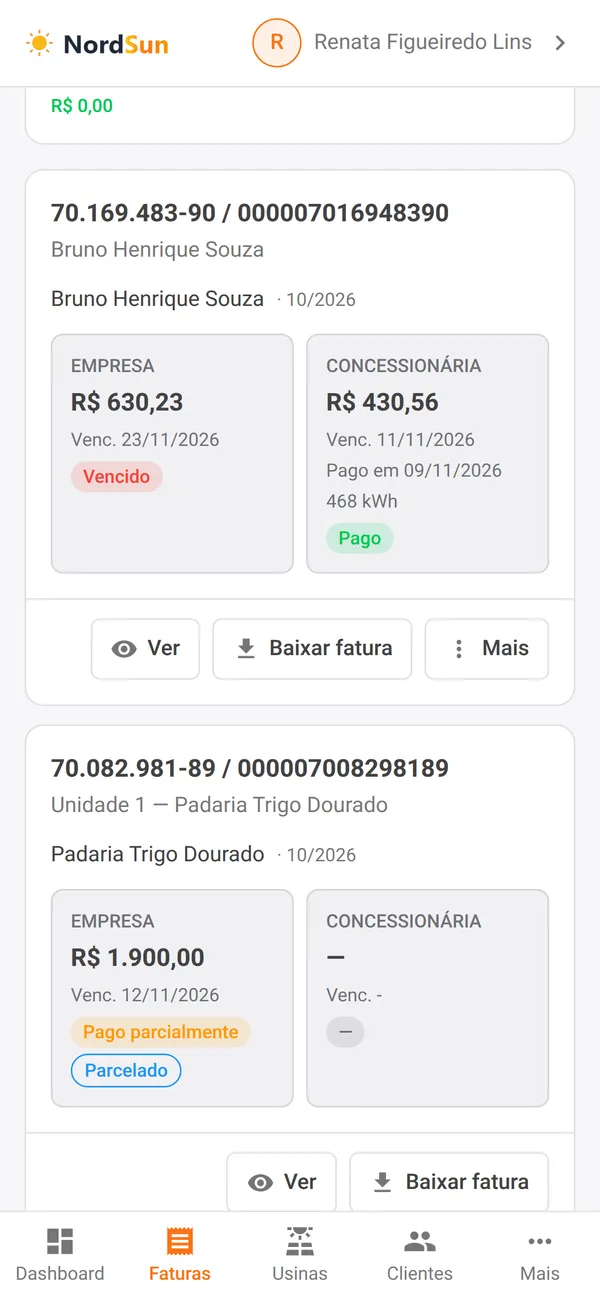
Abra Faturas no menu. Cada linha da lista traz o cliente, o mês de referência e dois blocos: Empresa e Concessionária.
-
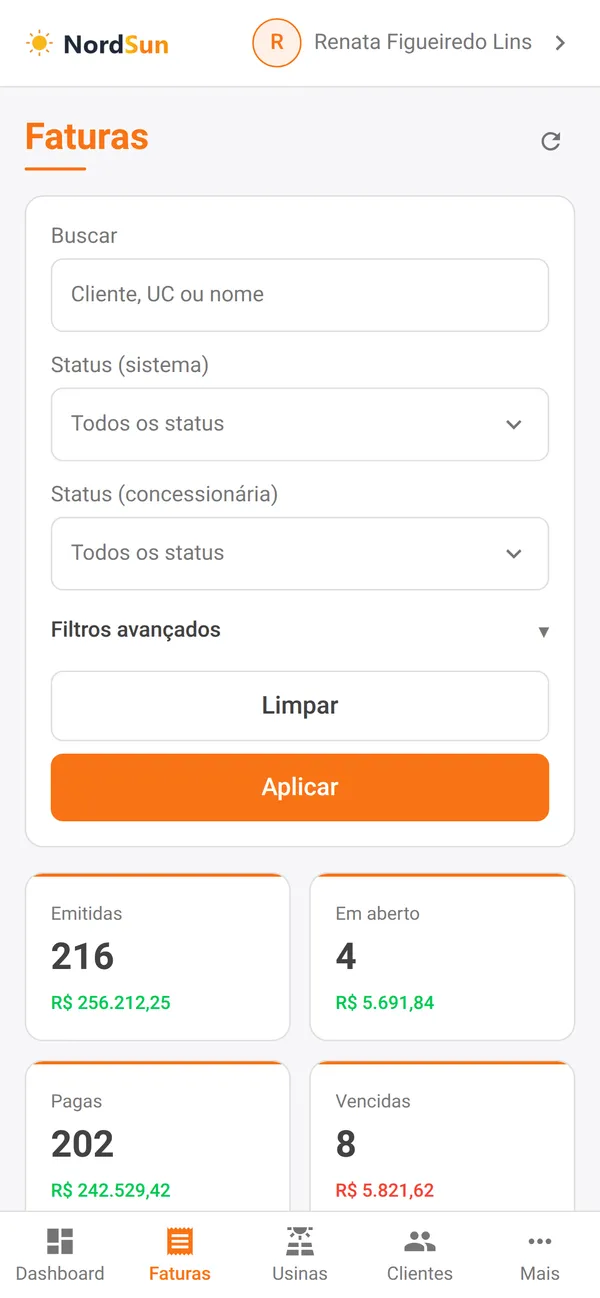
Para achar uma fatura, digite o cliente, a unidade consumidora (UC) ou o nome na busca. Você também pode escolher um status em Status (sistema) ou em Status (concessionária). Depois toque em Aplicar.
-
Na linha da fatura, toque em Ver. Tocar na própria linha também abre o detalhe.
-
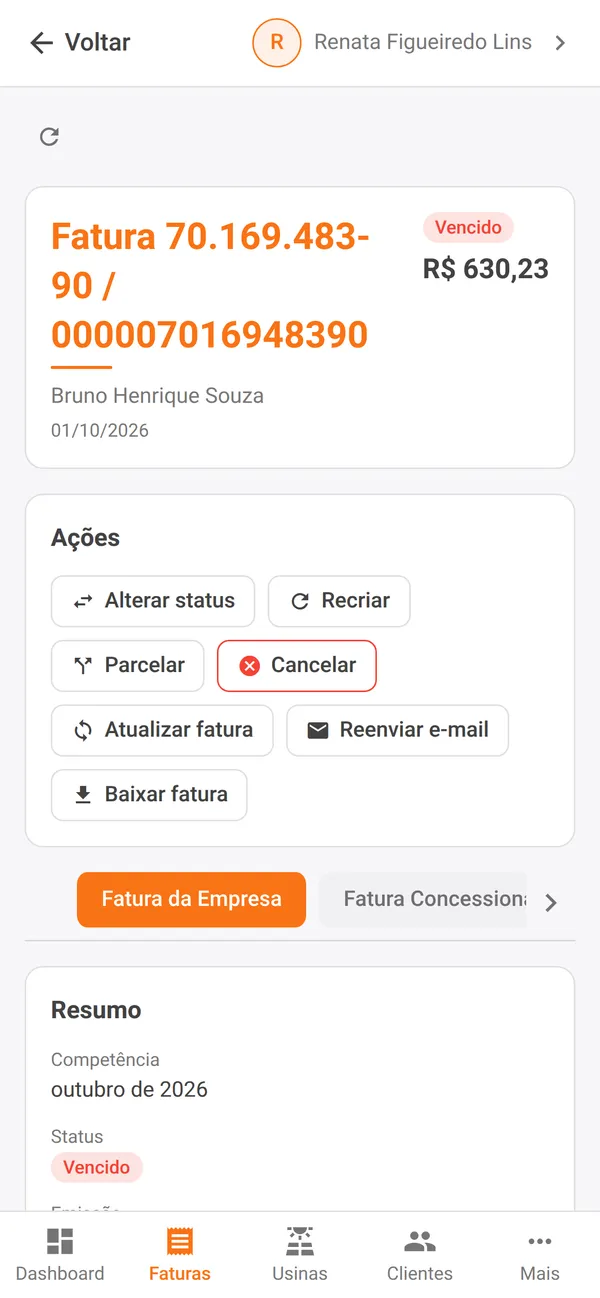
No topo do detalhe ficam o número da unidade, o nome do cliente, o mês de referência, o selo de status e o valor da fatura.
-
Logo abaixo está o card Ações, que reúne as ações da fatura. As ações de cada parcela, quando a fatura é parcelada, ficam na aba Parcelas inteligentes. Veja os detalhes em “Bom saber”.
-
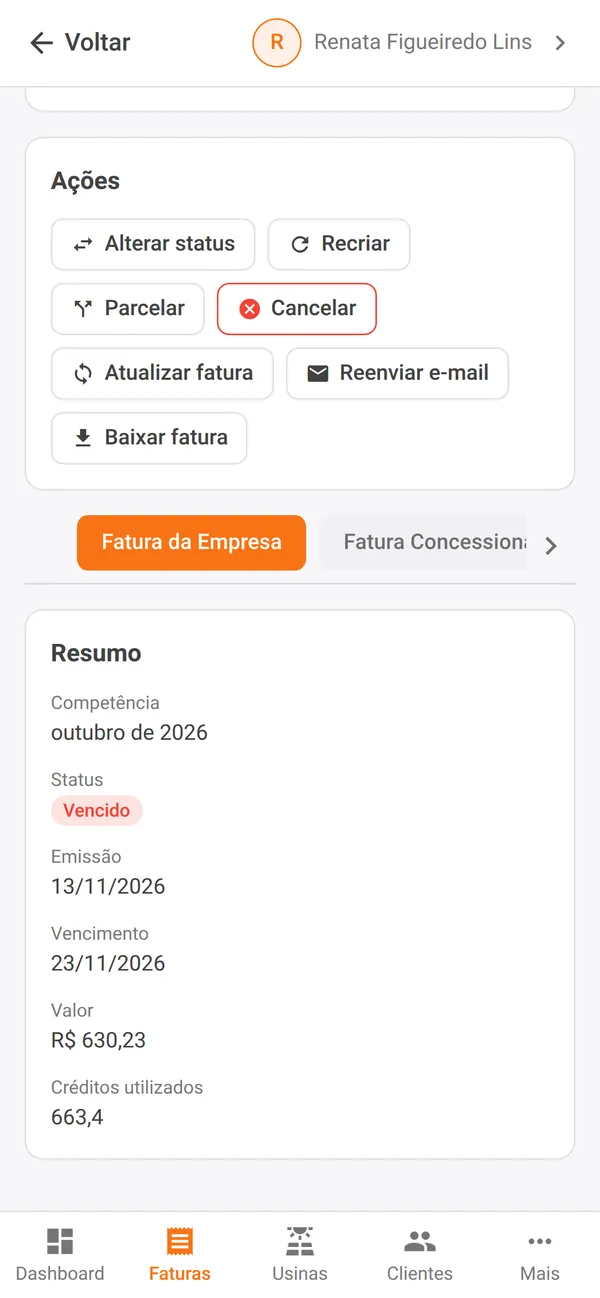
Abra a aba Fatura da Empresa. O card Resumo mostra a competência, o status, a emissão, o vencimento, o valor e os créditos utilizados.
-
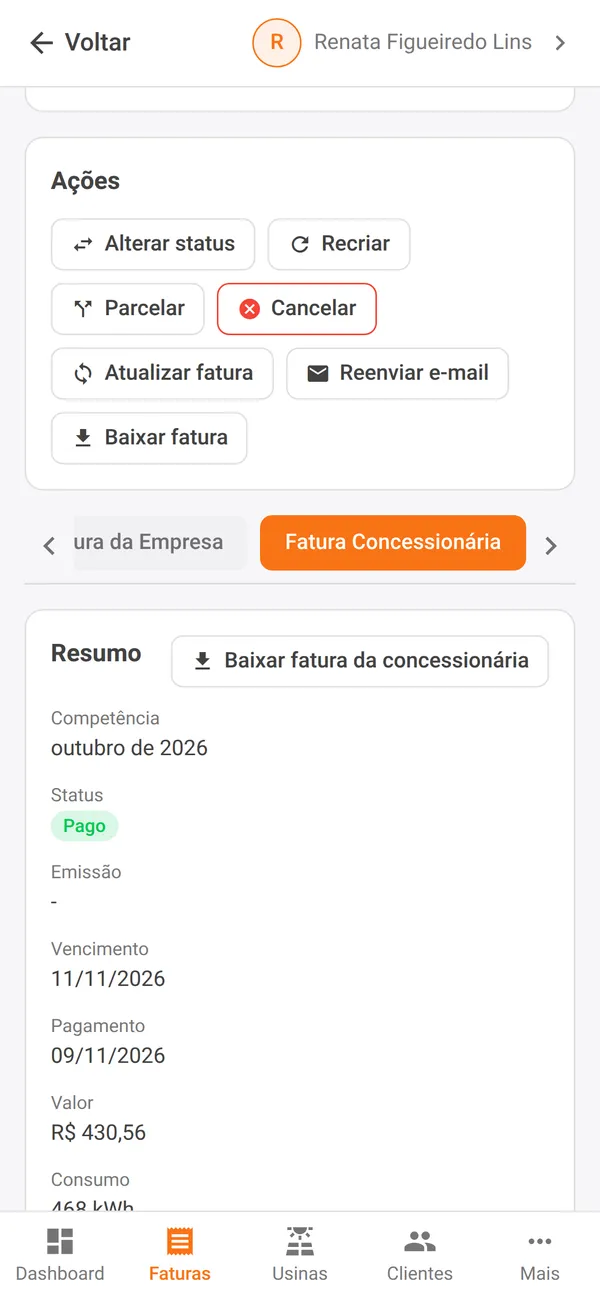
Abra a aba Fatura Concessionária. Ela mostra o outro lado: o que a concessionária cobrou, com status, vencimento, pagamento, valor e consumo.
-
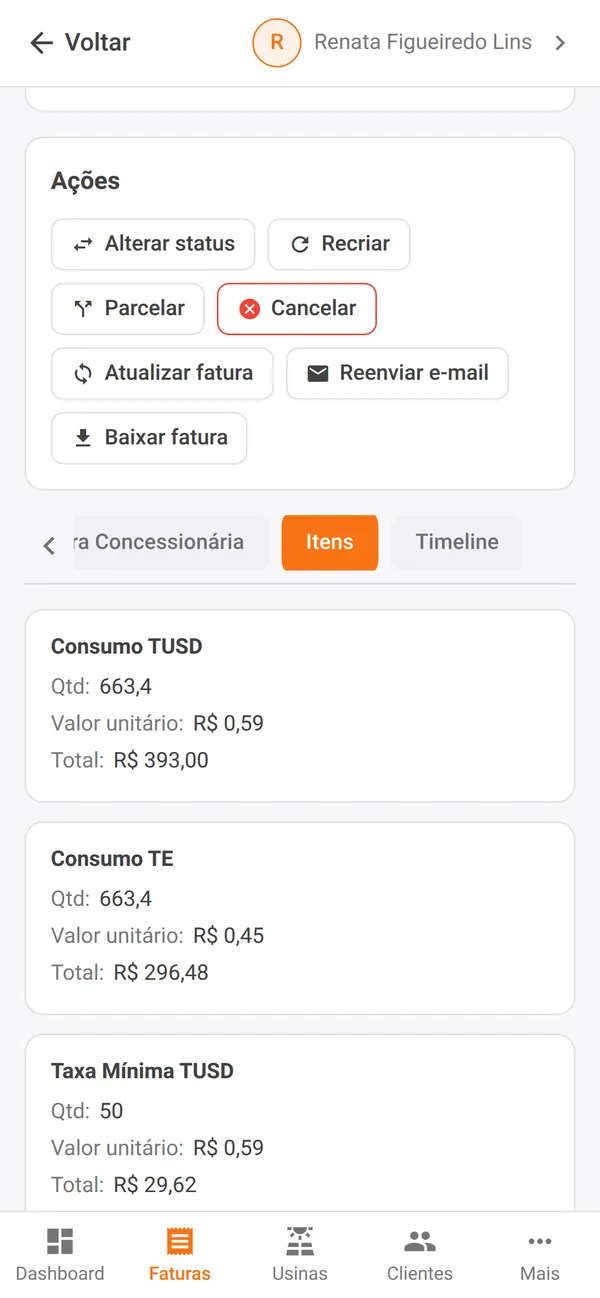
Abra a aba Itens. Cada linha da cobrança aparece com a quantidade, o valor unitário e o total.
-
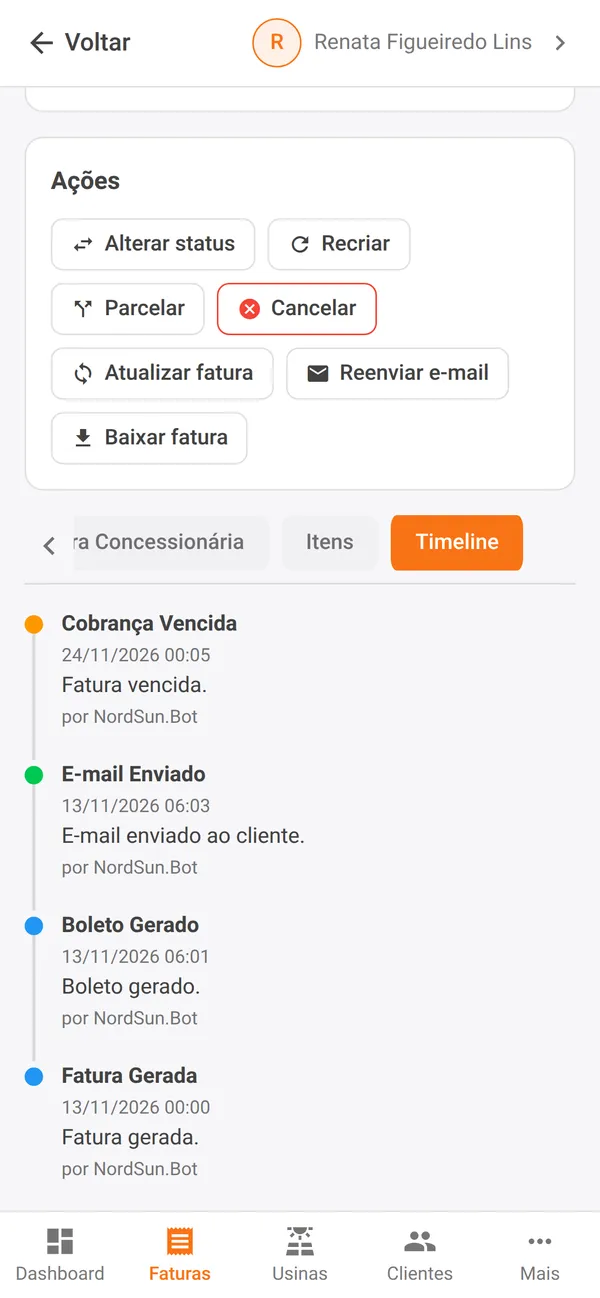
Abra a aba Timeline. Ela conta o histórico da fatura, do momento em que foi gerada até cada andamento depois.
Bom saber
Seção intitulada “Bom saber”Os dois lados podem ter status diferentes. O status do lado Concessionária vem da conta importada da concessionária, não do Asaas. Por isso a fatura pode estar Vencido para a sua empresa e Pago na concessionária. Para entender como o status do lado da empresa muda, veja Baixa automática e status.
O que a lista mostra além do básico.
- No bloco Empresa podem aparecer os selos Parcelado, Renegociada ou “N versões”.
- No bloco Concessionária aparecem também a data do pagamento (“Pago em”) e o consumo em kWh.
- Acima da lista, cartões mostram o total e o valor de faturas Emitidas, Em aberto, Pagas, Vencidas e Não emitidas.
- Em Filtros avançados ficam Somente não emitidas (faturas da concessionária que ainda não têm fatura no sistema) e o mês de referência inicial e final.
- Em cada linha, Baixar fatura e Baixar fatura da concessionária baixam o PDF de cada lado. Ver unidade consumidora abre a unidade. Parte dessas ações pode ficar no menu Mais.
Quem vê o card Ações. Ele aparece para a equipe da empresa. O cliente final não o vê. Cada botão também depende de uma permissão da equipe: mesmo quem tem só permissão de leitura vê ao menos Baixar fatura. Se um botão não aparece para você, peça a quem administra a equipe da empresa para conferir em Definir as permissões da equipe.
Quando cada botão aparece.
- Recriar e Parcelar só aparecem em fatura que ainda não foi paga.
- Cancelar não aparece em fatura paga, cancelada ou em negociação.
- Alterar status aparece nas faturas sem parcelamento.
- Em fatura parcelada, Alterar status e Parcelar saem, e Recriar e Cancelar passam a valer para o conjunto de parcelas. Veja Parcelas inteligentes.
- Enquanto uma operação está em andamento na fatura, somem Alterar status, Recriar, Parcelar e Cancelar. Atualizar fatura, Reenviar e-mail e Baixar fatura continuam. Quem tem acesso a parcelamentos vê o aviso “Operação em confirmação” (ou “Operação indeterminada”); na fatura parcelada, ele aparece dentro da aba Parcelas inteligentes, não no alto da tela. O cliente final, e quem não tem a permissão “Ver parcelamentos”, vê o aviso de que há uma atualização em andamento e que os boletos podem mudar em instantes.
O que fazem os botões de documento.
- Atualizar fatura gera de novo o PDF da fatura.
- Reenviar e-mail manda o PDF ao e-mail do cliente. Se o PDF ainda não existe, o NordSun pede para gerar a fatura antes. Fatura cancelada ou em negociação não é reenviada.
- Baixar fatura baixa o PDF.
- Na fatura parcelada, Atualizar fatura e Reenviar e-mail não valem para a fatura: o documento é o de cada parcela, na aba Parcelas inteligentes.
O que fazem Cancelar e Recriar. Cancelar pede o motivo e avisa que a cobrança é cancelada e que a ação não pode ser desfeita. Recriar cancela a cobrança atual e cria uma nova, com boleto e Pix, a partir do novo vencimento que você informar. Para dividir a fatura, use Parcelar: veja Parcelar fatura.
Pagamento. Na aba Fatura da Empresa, quando a fatura tem boleto ou Pix, aparece o card Pagamento com a Linha digitável, o Pix copia e cola e o Pix QR Code. O botão Copiar só existe na versão web.
Abas que só aparecem às vezes. Fatura da Empresa, Fatura Concessionária, Itens e Timeline estão sempre no detalhe. Parcelas e Versões só aparecem quando existem, e Parcelas inteligentes só aparece na fatura que tem parcelamento inteligente, para quem tem a permissão “Ver parcelamentos”. A aba Versões lista a cobrança de origem e as substitutas.
Mensagens comuns.
- “Sem fatura da concessionária”: a conta da concessionária ainda não foi importada para aquele período.
- “Sem itens”: a cobrança não tem itens detalhados.
- “Sem histórico”: ainda não há andamento registrado.
- “Não foi possível carregar a fatura.”: tente de novo pelo botão da própria mensagem.