
Entender a sua fatura
Para que serve
Seção intitulada “Para que serve”Recebeu a fatura e ficou com dúvida? Aqui você vê, parte por parte, o que está escrito nela e como comparar com a conta de luz da concessionária de energia.
Passo a passo
Seção intitulada “Passo a passo”-
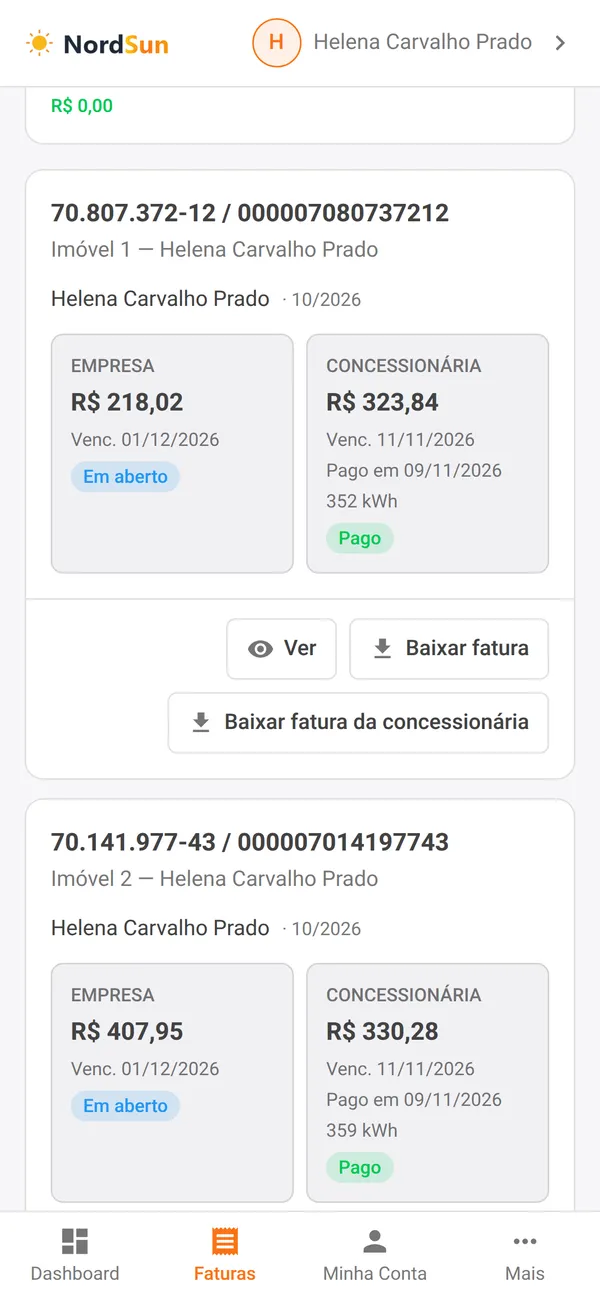
Toque em Faturas no menu. Cada fatura mostra o número da unidade consumidora (o número da sua conta de luz), o mês de referência e dois blocos: Empresa, com o que a sua empresa de energia solar cobra, e Concessionária, com a conta de luz do mesmo mês.
-
Na fatura que você quer entender, toque em Ver.
-
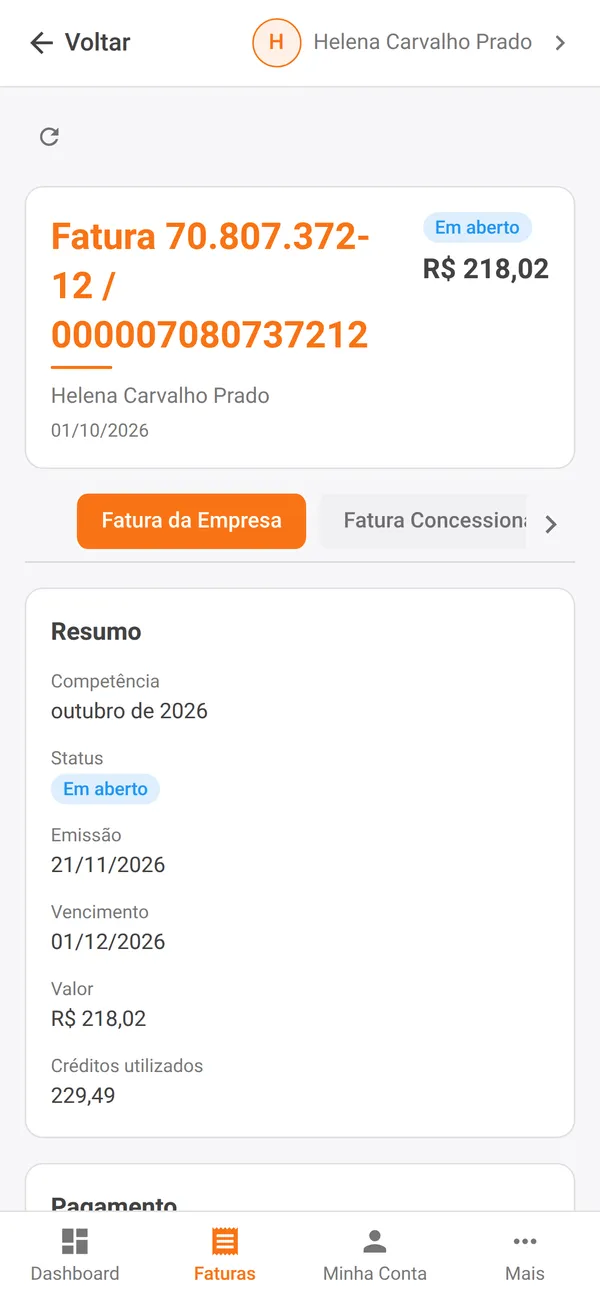
No topo ficam o número da unidade consumidora, o seu nome, o mês, o valor e o status: Em aberto, Pago ou Vencido.
-
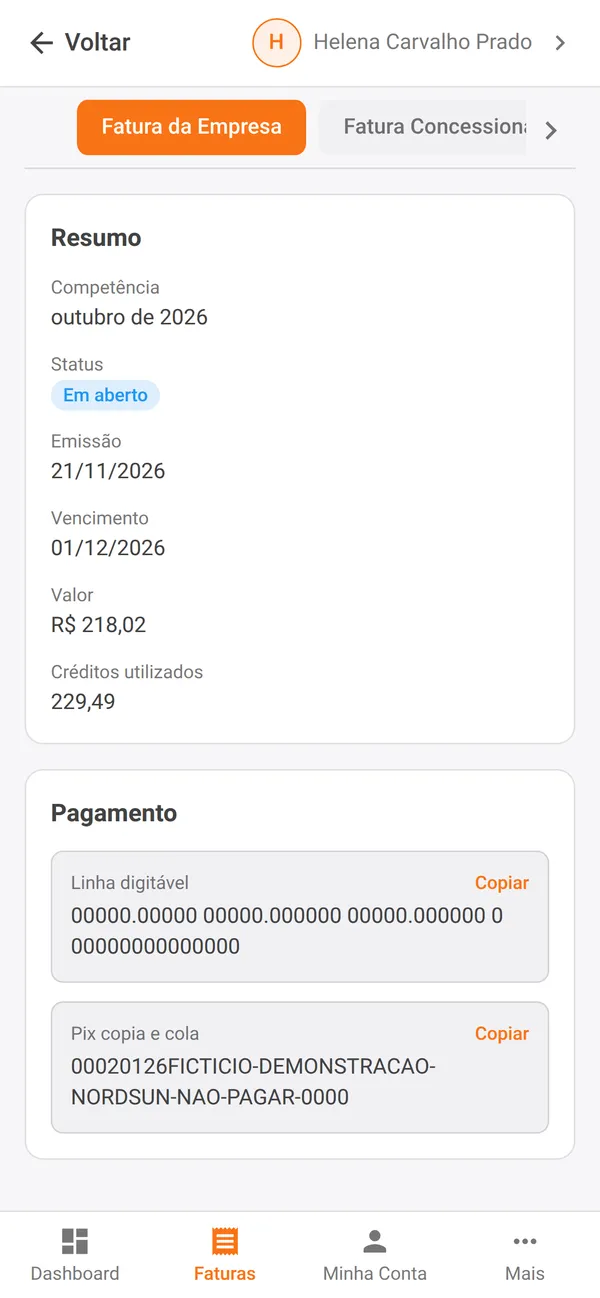
Na aba Fatura da Empresa, o cartão Resumo traz a competência (o mês de referência), o status, a emissão, o vencimento, o valor e os créditos utilizados.
-
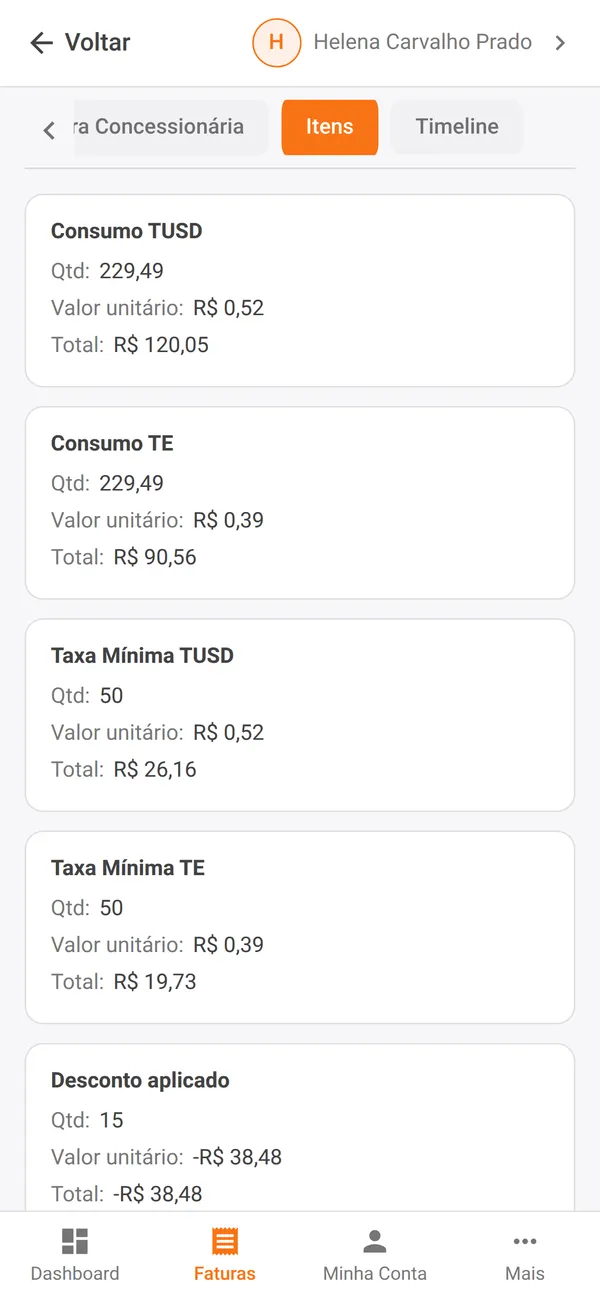
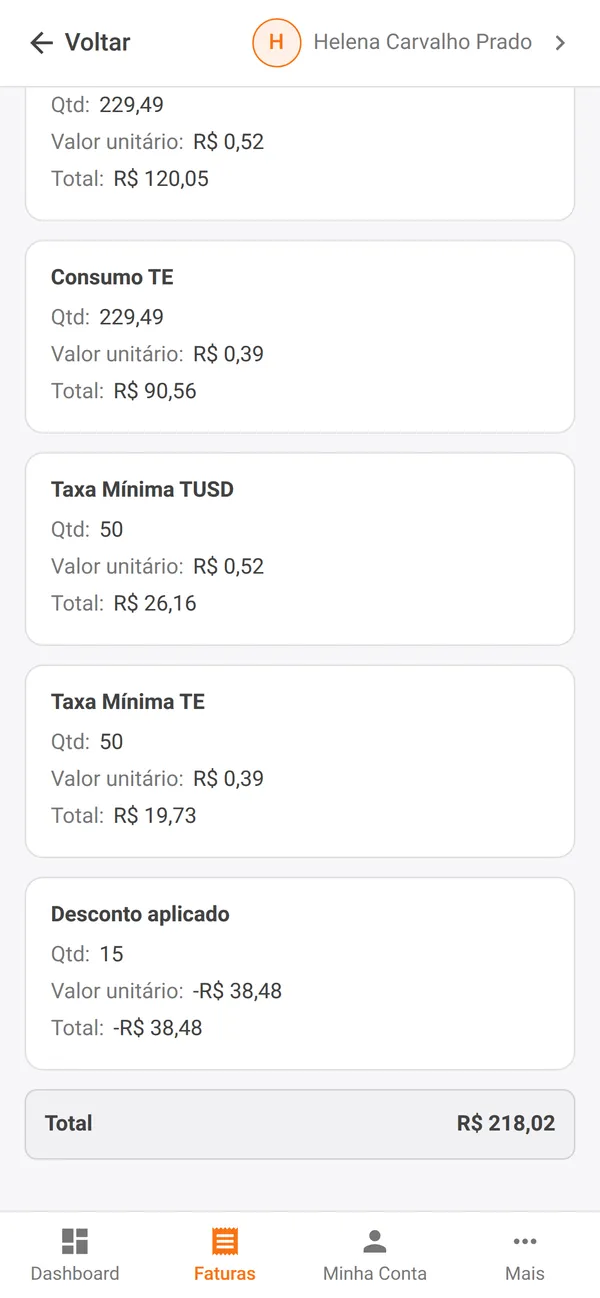
Abra a aba Itens. Cada linha mostra o que compõe o valor: a descrição, a quantidade, o valor unitário e o total. No fim da lista fica o Total.
-
Procure o item Desconto aplicado: ele mostra quanto o seu plano abateu do valor.
-
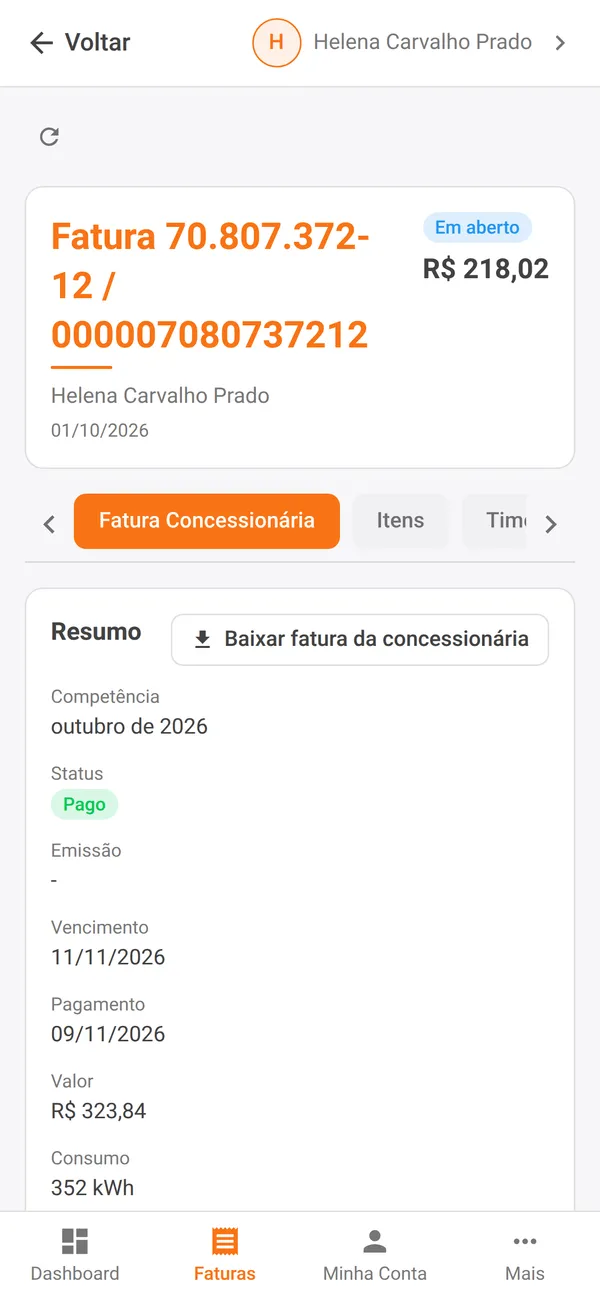
Abra a aba Fatura Concessionária para ver a conta de luz da concessionária de energia no mesmo mês e comparar com a fatura da sua empresa.
Bom saber
Seção intitulada “Bom saber”- De onde vem o desconto. O desconto é calculado pelo percentual do seu plano sobre os itens de energia da fatura.
- Outros status. Além de Em aberto, Pago e Vencido, uma fatura pode estar Reembolsado, Cancelada, Em negociação ou Pago parcialmente.
- Etiquetas na lista. Parcelado marca a fatura dividida em parcelas. Renegociada, ou um número de versões, como 2 versões, marca a fatura que foi refeita.
- Conta da concessionária. Na aba Fatura Concessionária você vê competência, status, emissão, vencimento, pagamento, valor e consumo. Quando o arquivo está disponível, aparece o botão Baixar fatura da concessionária. Se a conta daquele mês ainda não chegou ao NordSun, a aba avisa Sem fatura da concessionária e explica que essa cobrança ainda não tem a fatura da concessionária importada para aquele período.
- Achar uma fatura. A lista tem busca por Cliente, UC ou nome (UC é a unidade consumidora), filtros de Status (sistema) e de Status (concessionária) e o mês de referência inicial e final. Aqui, “sistema” é a fatura da sua empresa de energia solar.
- Dados desatualizados? Toque no botão de atualizar, no alto da lista ou da fatura, para buscar os dados de novo.