
Criar um formulário e acompanhar as respostas
Para que serve
Seção intitulada “Para que serve”O formulário é a forma de coletar informações dos seus clientes ou de outras empresas dentro do NordSun. Você monta as perguntas, define quem pode responder e acompanha cada resposta em etapas.
Passo a passo
Seção intitulada “Passo a passo”-
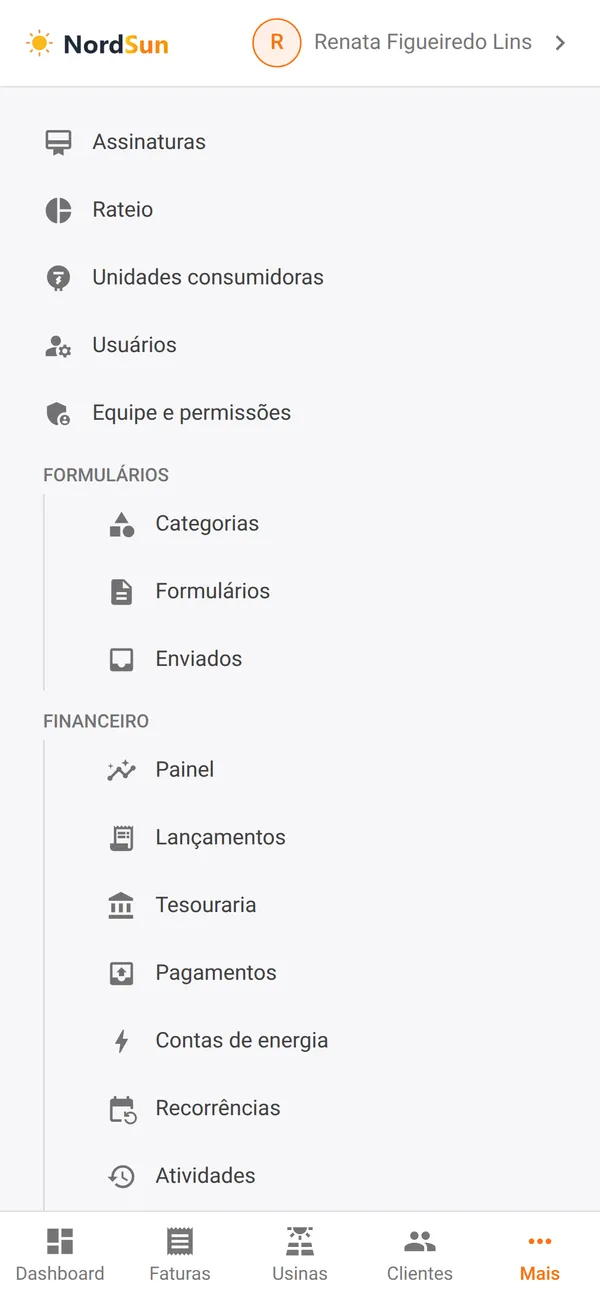
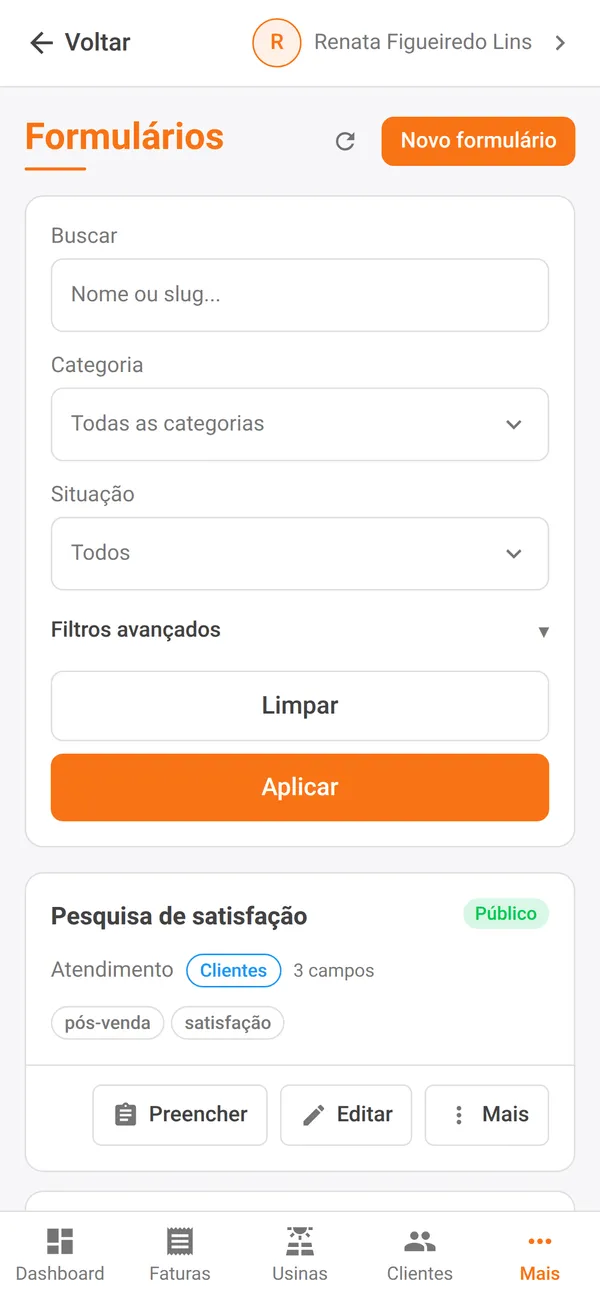
No celular, abra o menu Mais e toque em Formulários. A lista mostra o nome de cada formulário, a categoria e se ele é público ou privado.
-
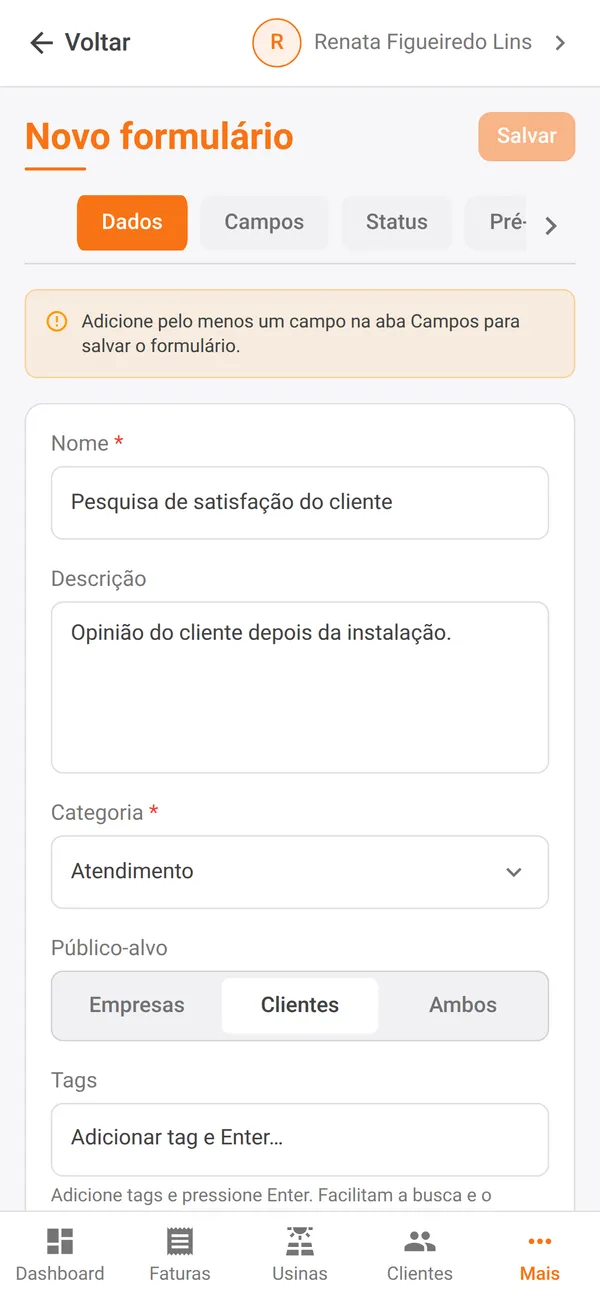
Toque em Novo formulário. Na aba Dados, informe o nome, a descrição, a categoria e a quem o formulário se destina: Empresas, Clientes ou Ambos.
-
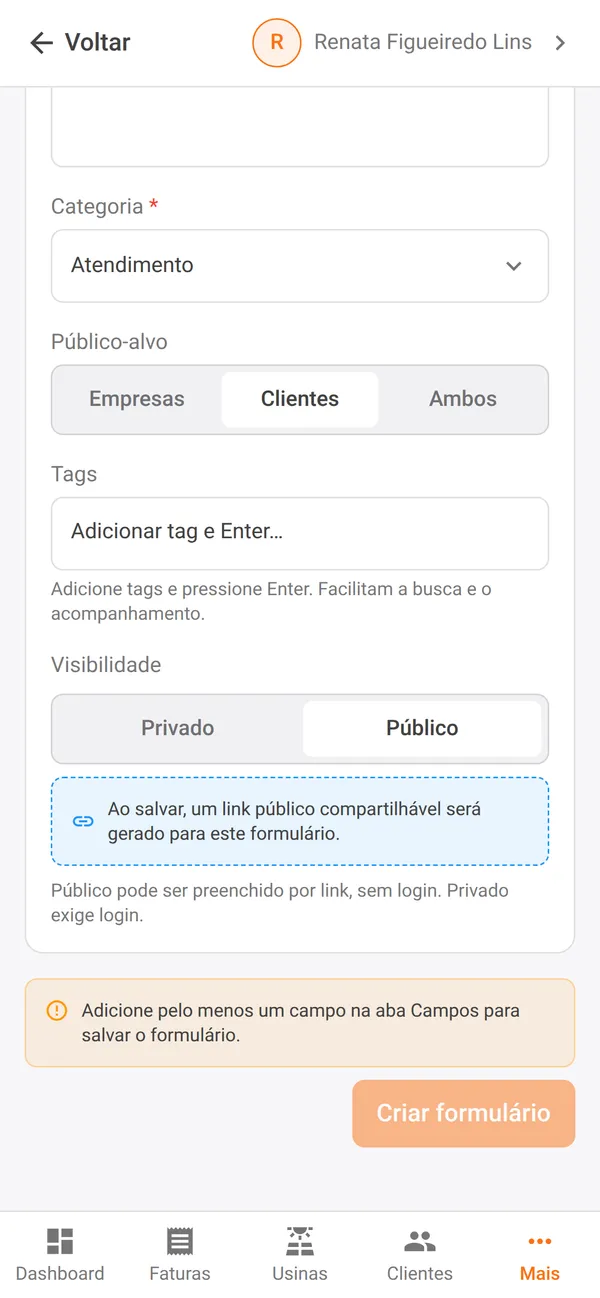
Ainda em Dados, escolha a Visibilidade. Privado exige login. Público pode ser preenchido por link, sem login.
-
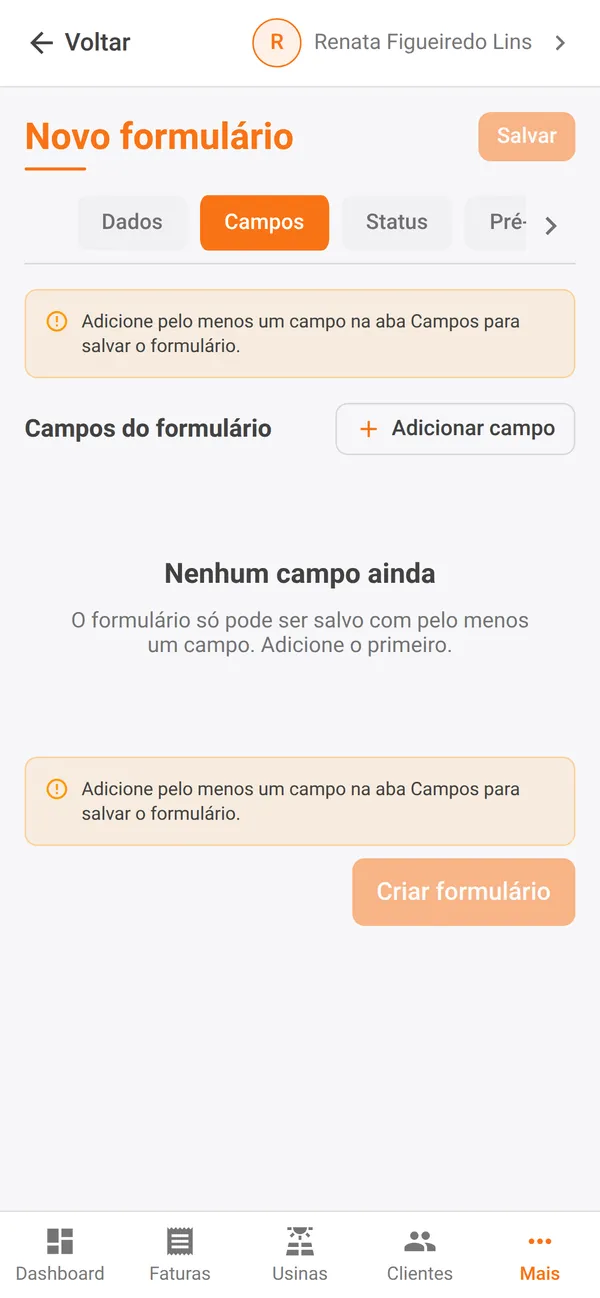
Na aba Campos, toque em Adicionar campo, escreva o Rótulo do campo e escolha o Tipo de campo, como texto, data ou lista suspensa.
-
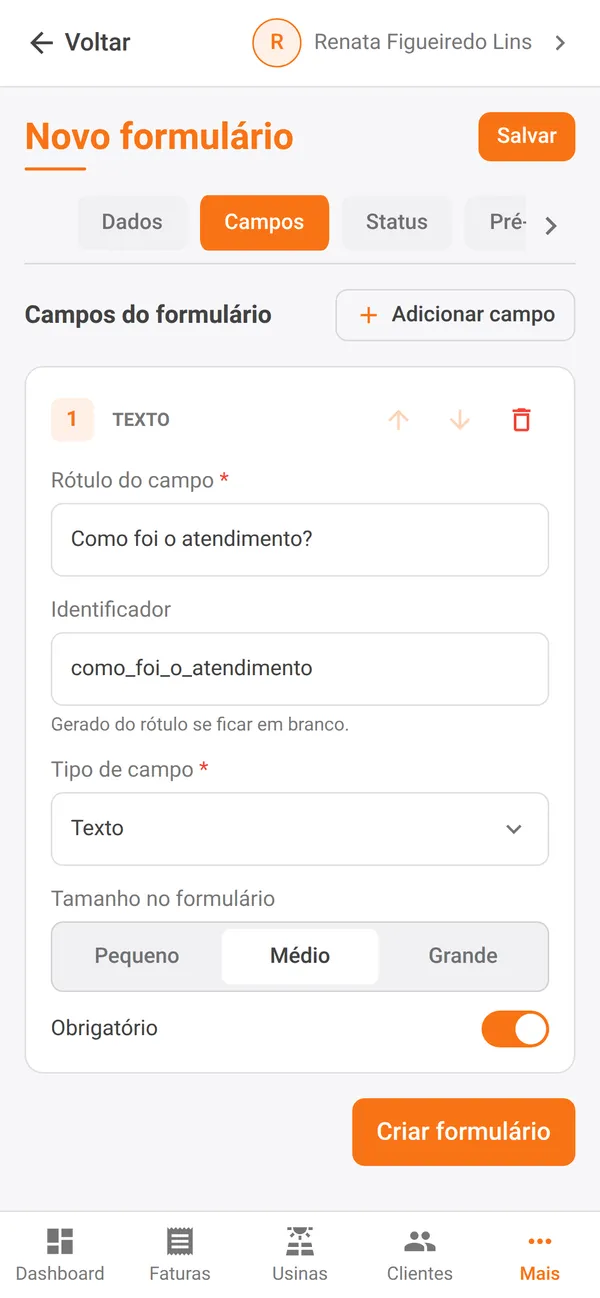
Ligue Obrigatório se a resposta não puder faltar.
-
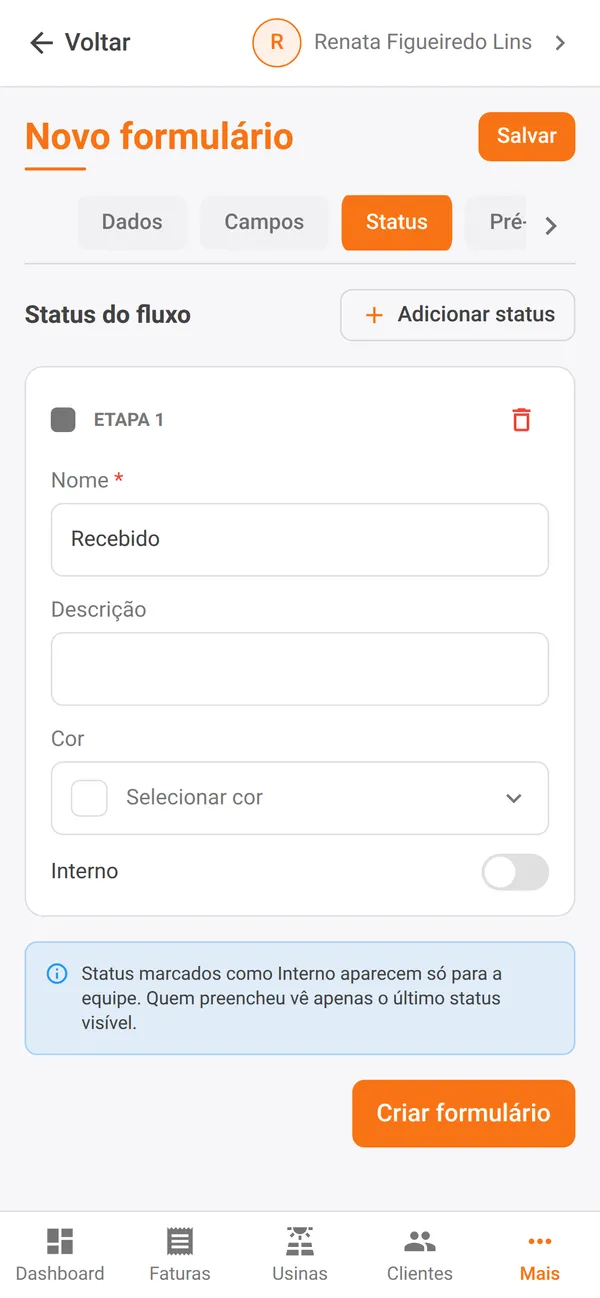
Na aba Status, crie as etapas do acompanhamento. Os status marcados como Interno aparecem só para a sua equipe.
-
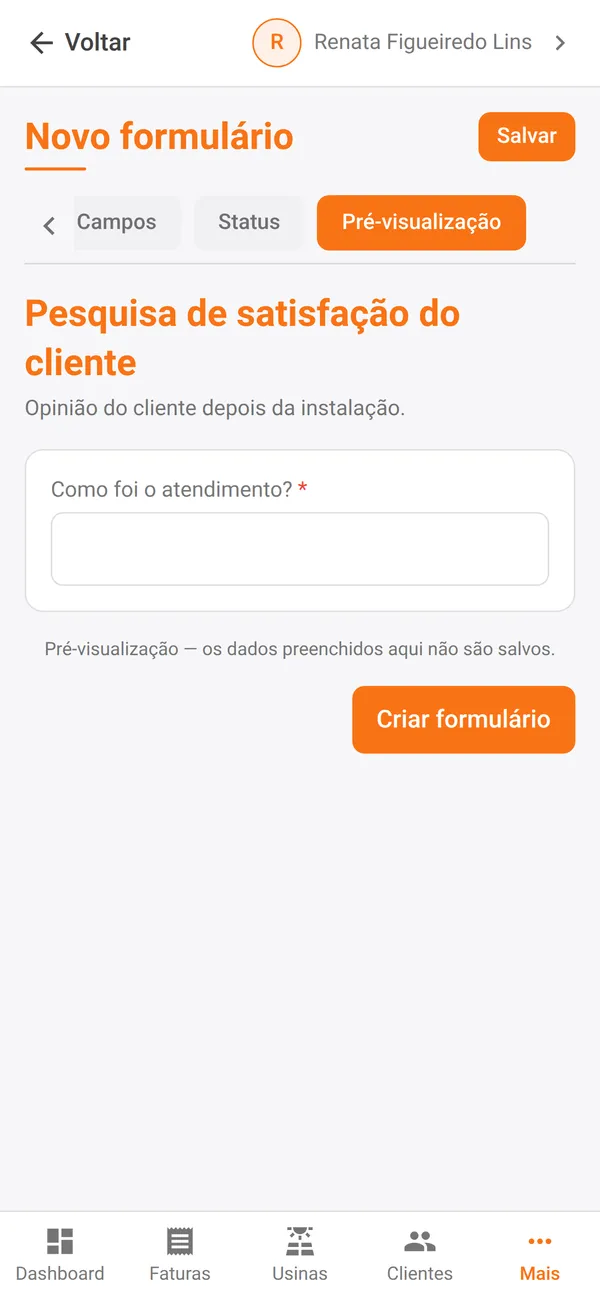
Confira o resultado na Pré-visualização. Estando tudo certo, toque em Salvar.
-
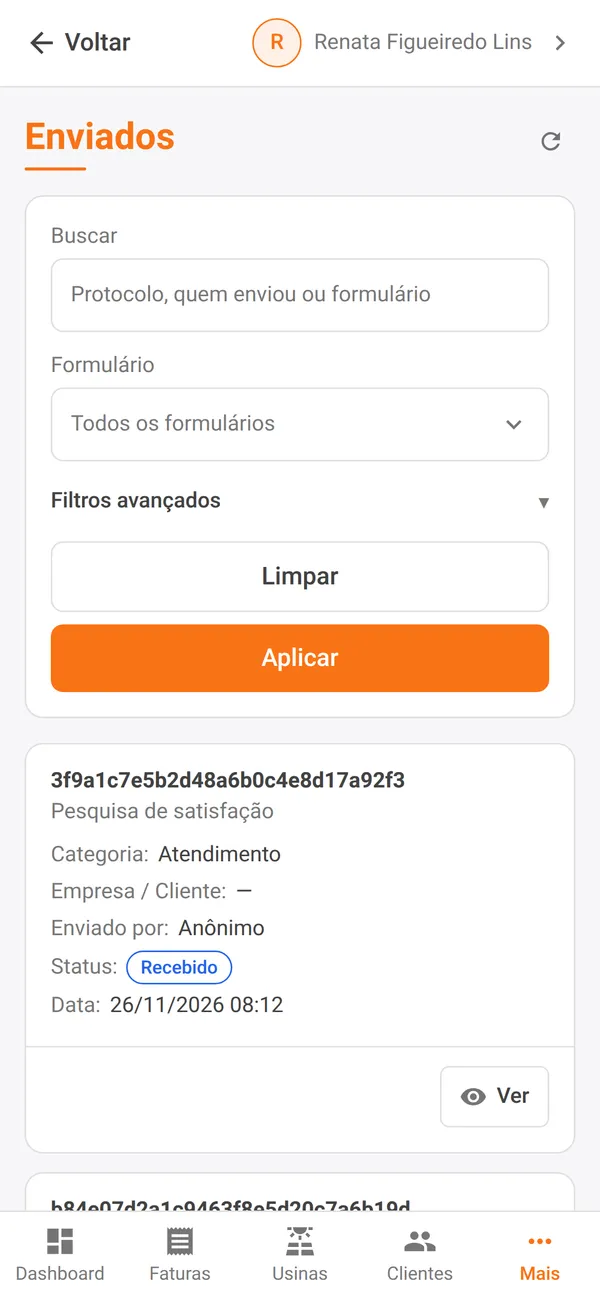
As respostas chegam em Enviados, com protocolo, formulário, quem enviou, status e data. Toque numa resposta para ver o detalhe e alterar o status.
Bom saber
Seção intitulada “Bom saber”Ao montar o formulário
Seção intitulada “Ao montar o formulário”- Quem pode criar. O botão Novo formulário só aparece para quem tem permissão de criar formulários.
- Dados obrigatórios. O nome e a categoria são obrigatórios. O nome vai até 100 caracteres e precisa ter letras ou números, porque é dele que sai o identificador do formulário. Na lista de categorias há a opção Nova categoria, para quem pode criar.
- Valores iniciais. Um formulário novo começa com o público-alvo Clientes e a visibilidade Privado.
- Tags. Adicione tags pressionando Enter. Elas facilitam a busca e o acompanhamento.
- Link público. Ao salvar um formulário público, o NordSun gera o link. Na lista, o formulário público ganha a ação Copiar link, que copia o endereço no navegador. No app nativo, a cópia não está disponível.
- Salvar sem campo não dá. O formulário só pode ser salvo com pelo menos um campo. Enquanto não houver, o botão de salvar fica desabilitado e a tela explica: “Adicione pelo menos um campo na aba Campos para salvar o formulário.”
- Tipos de campo. Você pode escolher Texto, Número, Texto longo, Data, Data e hora, Hora, Documento, CPF, CNPJ, E-mail, Telefone, Endereço, Sim / Não, Caixa de seleção, Escolha única, Lista suspensa, Lista suspensa (múltipla), Envio de arquivo e Subformulário.
- Opções. Em Escolha única, Lista suspensa e Lista suspensa (múltipla), aparece o campo Opções. Separe as opções por vírgula, como em “Sim, Não, Talvez”.
- Rótulo e identificador. O Rótulo do campo é obrigatório e vai até 100 caracteres. O Identificador é gerado do rótulo se ficar em branco. Se o rótulo não gerar um identificador, por exemplo quando só tem símbolos, a tela pede que você o preencha.
- Tamanho. Cada campo tem um Tamanho no formulário: Pequeno, Médio ou Grande. O padrão é Médio.
- Ordem. Use as setas para subir ou descer um campo e o ícone de lixeira para removê-lo. A ordem da lista é a ordem em que os campos aparecem para quem preenche.
- O que cada status tem. Nome (obrigatório, até 100 caracteres), descrição (até 255), cor e a chave Interno.
- O que quem preencheu vê. Os status marcados como Interno aparecem só para a equipe. Quem preencheu o formulário não os vê: o status atual dele é o último status não interno, e o histórico mostra só os não internos.
Pré-visualização e salvar
Seção intitulada “Pré-visualização e salvar”- Como funciona a prévia. Ela mostra o formulário como quem preenche vai vê-lo e só inclui os campos que já têm rótulo. O que você preencher ali não é salvo. Em telas largas, a prévia fica ao lado do editor. Em telas estreitas, é a quarta aba.
- Ao salvar. O App avisa que o formulário foi salvo e volta para a lista. O botão do topo é Salvar, e o do rodapé é Criar formulário (ou Salvar alterações, em um formulário que já existe).
- Sair sem salvar. Se você sair com alterações não salvas, o App pergunta “Descartar alterações?”, e você escolhe Descartar ou Continuar editando.
Na lista de formulários
Seção intitulada “Na lista de formulários”- Ações da linha. Cada formulário tem as ações Preencher, Editar e Envios, cada uma conforme a permissão do seu usuário. A ação Copiar link só aparece nos formulários públicos que já têm link.
- Filtros. Você busca por nome ou slug e filtra por Categoria e Situação. Nos filtros avançados ficam Tag, Link público (com ou sem) e Público-alvo.
Em Enviados
Seção intitulada “Em Enviados”- Filtros. A busca aceita protocolo, quem enviou ou formulário. Você também pode filtrar por Formulário (o filtro de Status aparece depois de escolher um formulário), por Enviados a partir de e Enviados até, e ordenar a lista. A ordem começa em Mais recentes primeiro.
- Detalhe do envio. Mostra o protocolo, o formulário, o status atual, se o envio está Confirmado ou Não confirmado, quando foi criado, as Respostas e o Histórico de status, do mais recente para o mais antigo. Se uma resposta for um arquivo, o nome dele aparece como link para baixar.
- Alterar o status. O botão Alterar status pede o Novo status, entre os status ativos do formulário, e uma Observação, que é opcional. Ao salvar, o App avisa “Status alterado com sucesso”. O botão só aparece para quem tem permissão de alterar status.