
Dashboard: período e Visualizar como
Para que serve
Seção intitulada “Para que serve”O dashboard resume os números da empresa. Aqui você escolhe o período que quer analisar e, com o Visualizar como, vê o painel de um cliente do jeito que ele vê, sem sair da sua conta.
Passo a passo
Seção intitulada “Passo a passo”-
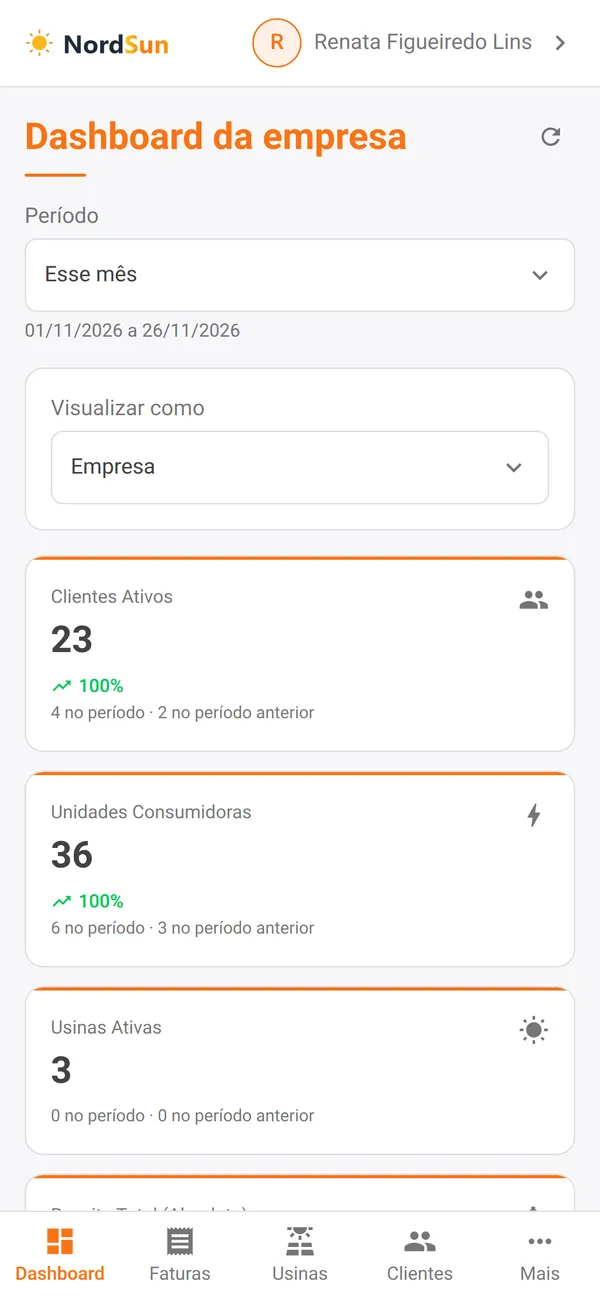
Abra o Dashboard. O período começa em Esse mês. Toque em Período para trocar.
-
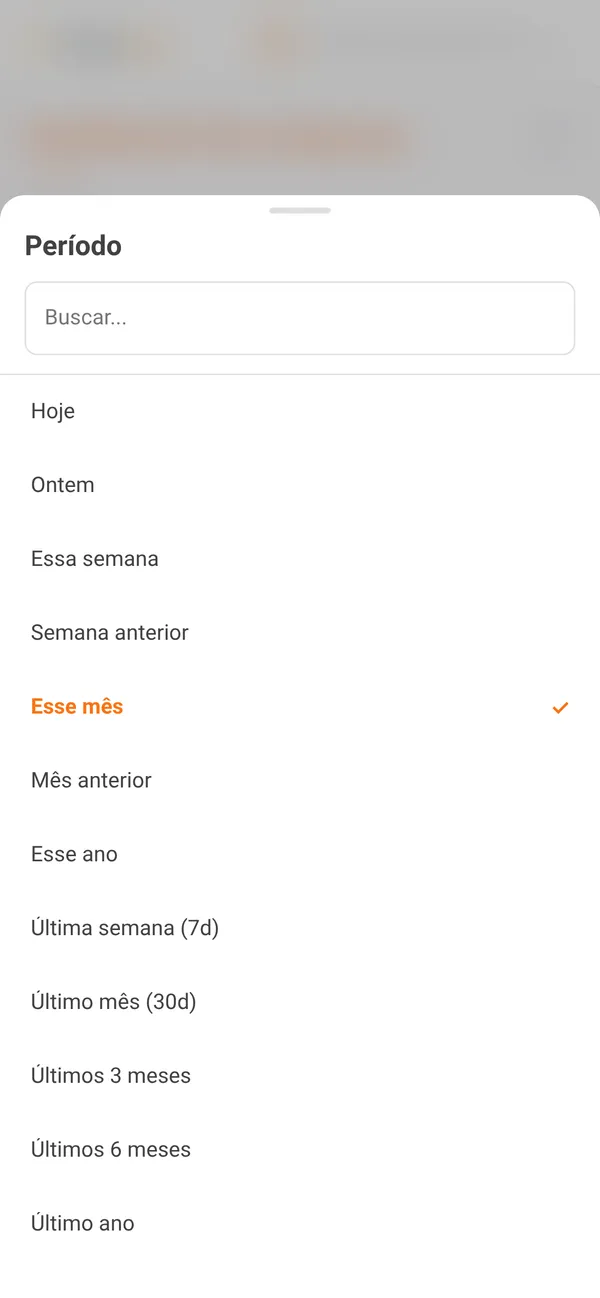
Escolha uma das opções prontas, de Hoje até Todo o Período, ou toque em Personalizado para informar as datas.
-
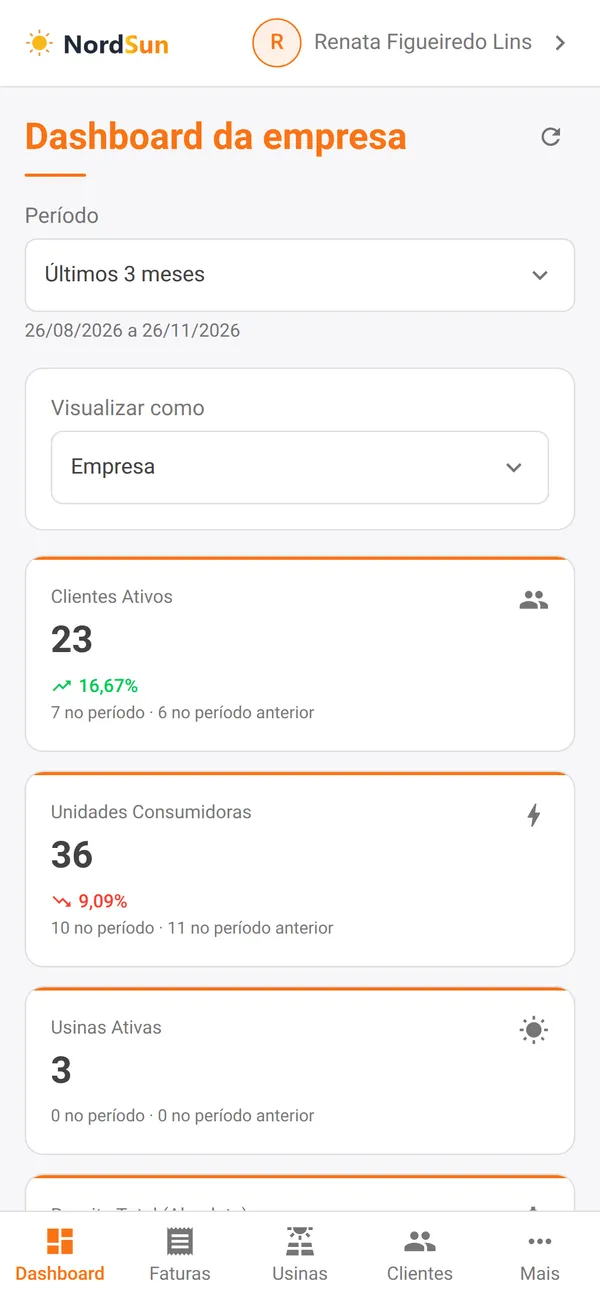
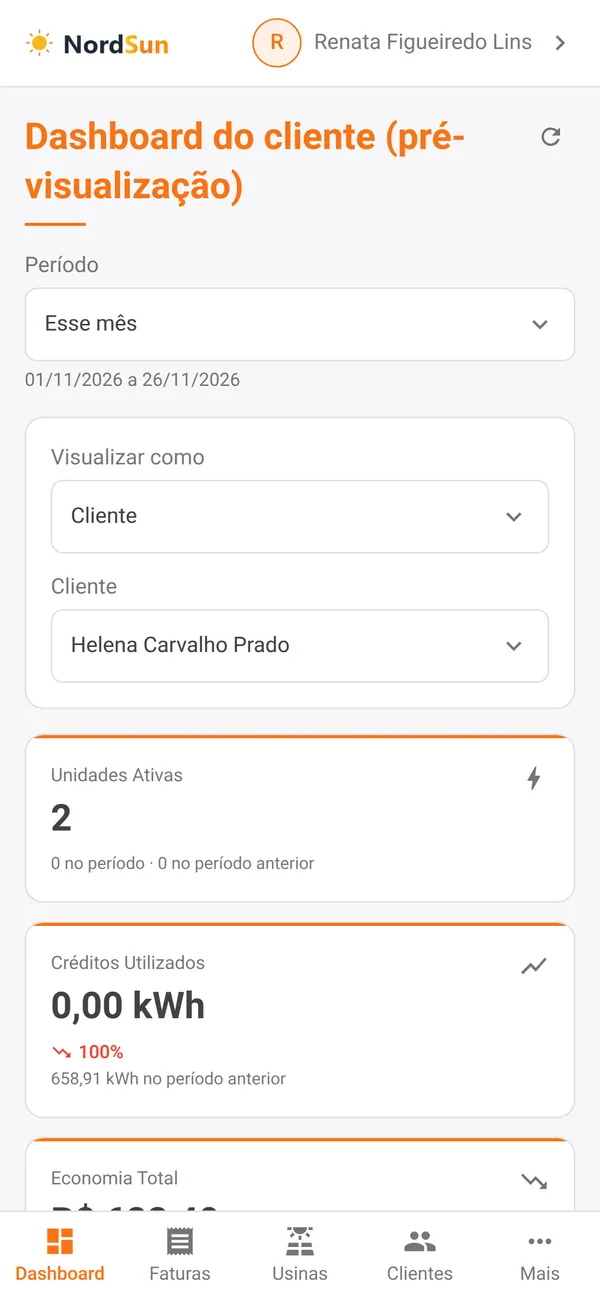
Por exemplo, escolha Últimos 3 meses. Os números mudam, e as datas da consulta aparecem logo abaixo do campo.
-
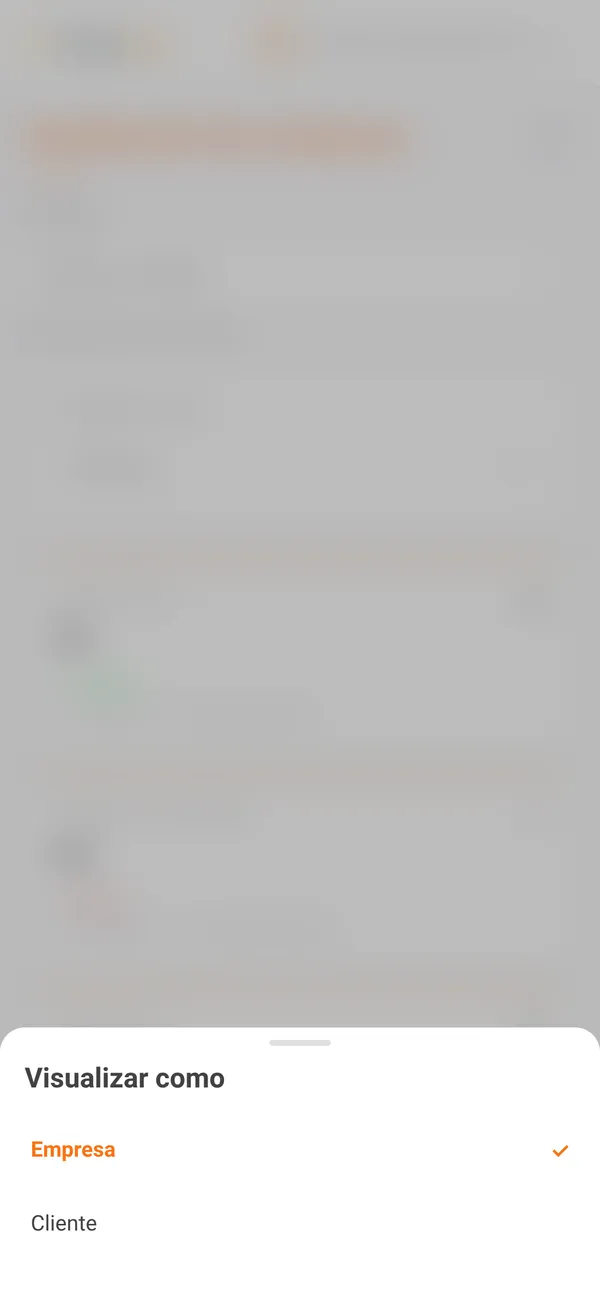
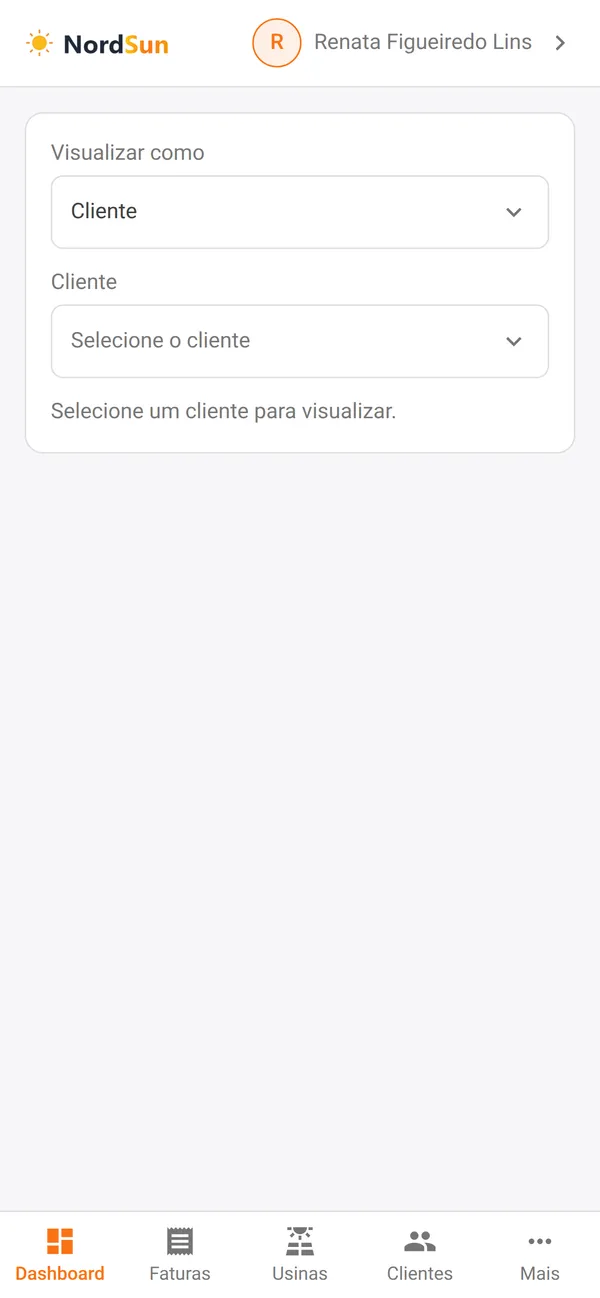
Mais abaixo, o campo Visualizar como mostra o painel de um cliente sem você trocar de conta. Toque nele para ver as opções.
-
Escolha Cliente e, em seguida, o nome do cliente.
-
O título passa a Dashboard do cliente (pré-visualização), e os números são os do cliente escolhido.
Bom saber
Seção intitulada “Bom saber”- Opções de período. A lista segue esta ordem: Hoje, Ontem, Essa semana, Semana anterior, Esse mês, Mês anterior, Esse ano, Última semana (7d), Último mês (30d), Últimos 3 meses, Últimos 6 meses, Último ano, Todo o Período e Personalizado.
- Período personalizado. Ao escolher Personalizado, aparecem os campos de data inicial e final. O período só é aplicado quando as duas datas estão preenchidas e a data final não é anterior à inicial. Se faltar uma, o campo avisa “Informe as duas datas”.
- A linha de datas. O texto logo abaixo do campo Período mostra o intervalo real da consulta. O Esse mês, por exemplo, termina hoje, e não no último dia do mês.
- Rodapé. No fim do dashboard aparecem a Última atualização e o Período considerado. Quando não há dado no período escolhido, a tela mostra “Sem dados para o período selecionado.”
- Quem vê o Visualizar como. O seletor só aparece para quem tem permissão de ver clientes. Se ele não aparece para você, fale com quem administra o acesso da sua empresa.
- Só clientes da sua empresa. Você só consegue visualizar o dashboard de clientes da própria empresa. Quem gere várias empresas escolhe primeiro a empresa e depois o cliente.
- Enquanto o cliente não é escolhido. Depois de trocar para Cliente, a tela mostra só o seletor, com a dica “Selecione um cliente para visualizar.”, e os números do dashboard só aparecem quando você escolhe o cliente.
- O período recomeça. Ao abrir o painel de um cliente, o Período volta para Esse mês. A escolha que você fez antes não vai junto, então confira o campo.
- Voltar ao seu painel. Trocar a opção do Visualizar como limpa o cliente escolhido antes. Para voltar ao dashboard da empresa, escolha Empresa.