
Definir o logo e as cores da empresa
Para que serve
Seção intitulada “Para que serve”O logo e as cores deixam as cobranças e as mensagens que o seu cliente recebe com a cara da sua empresa. Você define tudo uma vez, no cadastro da empresa.
Passo a passo
Seção intitulada “Passo a passo”-
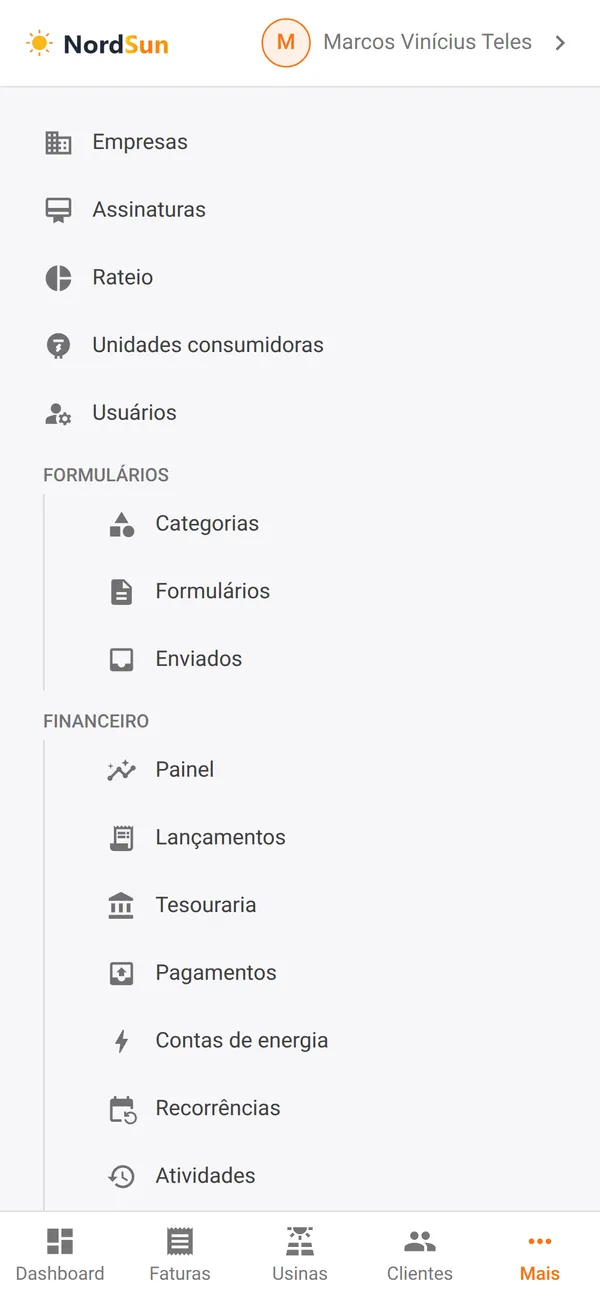
No celular, toque em Mais, abra Empresas e toque na empresa.
-
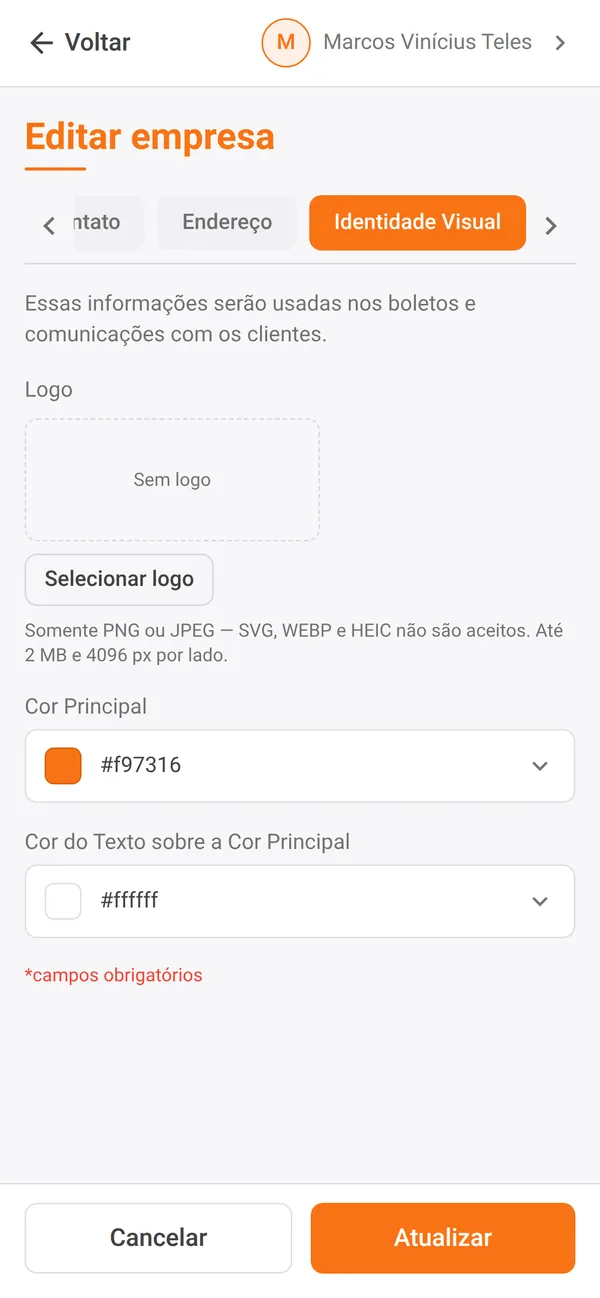
Abra a aba Identidade Visual. O texto no alto avisa que essas informações são usadas nos boletos e nas comunicações com os clientes.
-
Em Logo, toque em Selecionar logo e escolha a imagem. Vale PNG ou JPEG, de até 2 MB.
-
Escolha a Cor Principal e a Cor do Texto sobre a Cor Principal, que é a cor das letras que ficam sobre ela.
-
Para guardar, toque em Atualizar.
Bom saber
Seção intitulada “Bom saber”Sobre o logo
- Abaixo do campo, o App lembra que só valem PNG ou JPEG, até 2 MB e 4096 px por lado, e que SVG, WEBP e HEIC não são aceitos.
- Se o arquivo não servir, o aviso aparece logo abaixo do campo, na hora da escolha, antes de você salvar.
- Com um logo já gravado, o botão vira Trocar logo e aparece Remover. Sem logo, o quadro mostra “Sem logo”.
Sobre as cores
- Cada cor se escolhe num seletor. Ele também aceita o código hexadecimal da cor, no formato
#RRGGBB(ou#RGB). Se o código digitado no seletor não estiver nesse formato, o App avisa “Informe uma cor no formato #RRGGBB”. Ao salvar, uma cor inválida também recebe o aviso “Cor inválida (ex.: #f47825)”. - Logo e cores são opcionais: dá para deixar a cor em branco.
- Escolha uma cor do texto que contraste com a cor principal. As letras vão aparecer sobre ela.
Onde aparecem
O logo e as cores saem no PDF da cobrança, nos e-mails de cobrança e na página pública dos formulários.
Salvando
A mudança só vale depois de tocar em Atualizar. Se algum campo do cadastro estiver inválido, o App abre sozinho a aba onde está o erro. A empresa excluída aparece como “Empresa excluída — somente leitura”, sem campos para editar.
Quem vê esta tela
O cadastro da empresa abre para administradores, gestores e gestores de empresas. A aba Identidade Visual também aparece quando se cadastra uma empresa nova.