
Cadastrar cliente
Para que serve
Seção intitulada “Para que serve”A unidade consumidora é sempre cadastrada para um cliente, então o cadastro do cliente vem primeiro. Aqui você registra quem é o cliente, como falar com ele e onde ele mora, e depois mantém esse cadastro em dia.
Passo a passo
Seção intitulada “Passo a passo”-
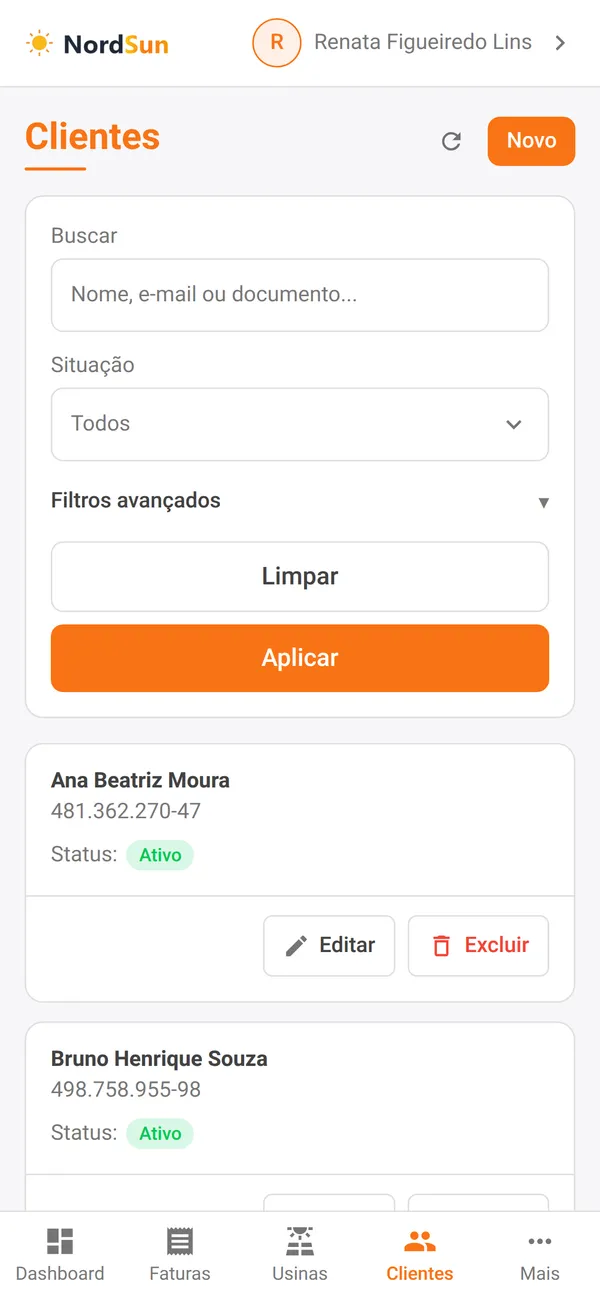
Abra Clientes e toque em Novo.
-
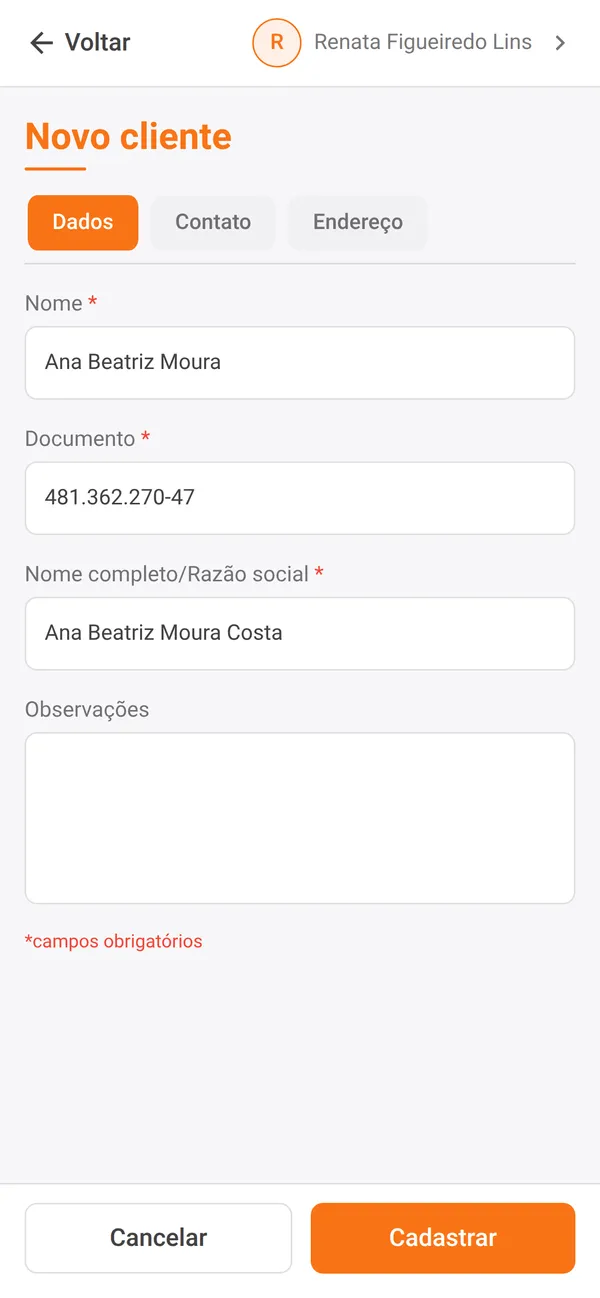
Na aba Dados, informe o Nome, o Documento (CPF ou CNPJ) e o Nome completo/Razão social. Se quiser, anote algo em Observações.
-
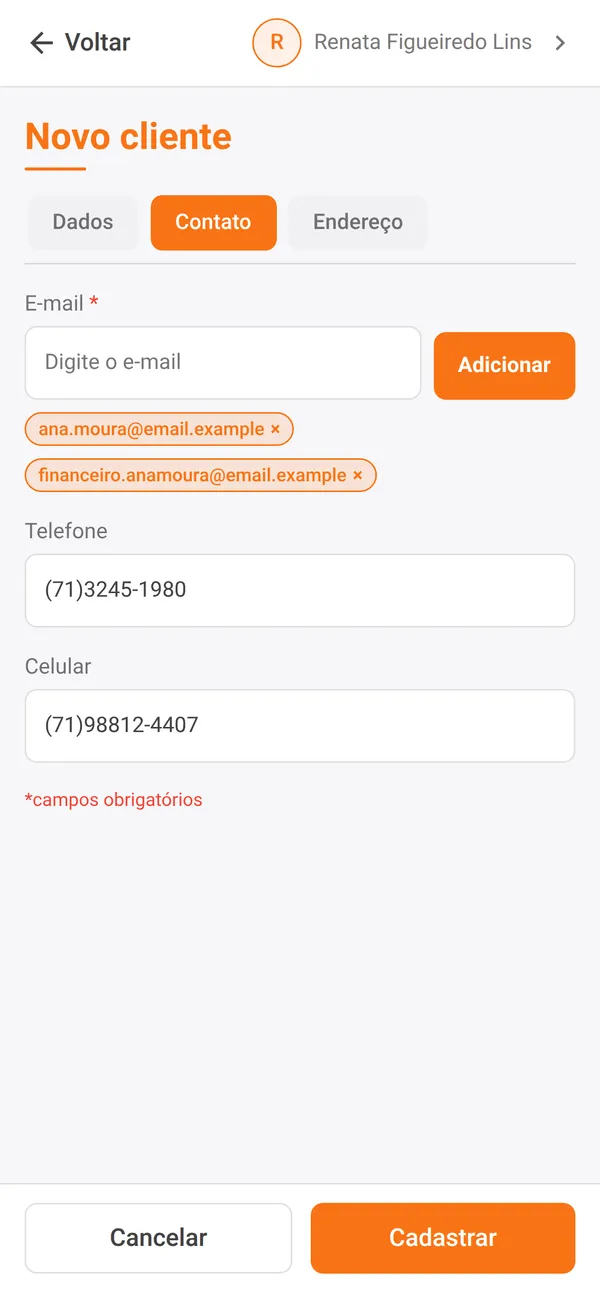
Na aba Contato, digite o e-mail e toque em Adicionar. Cabem até quatro e-mails. O Telefone e o Celular são opcionais.
-
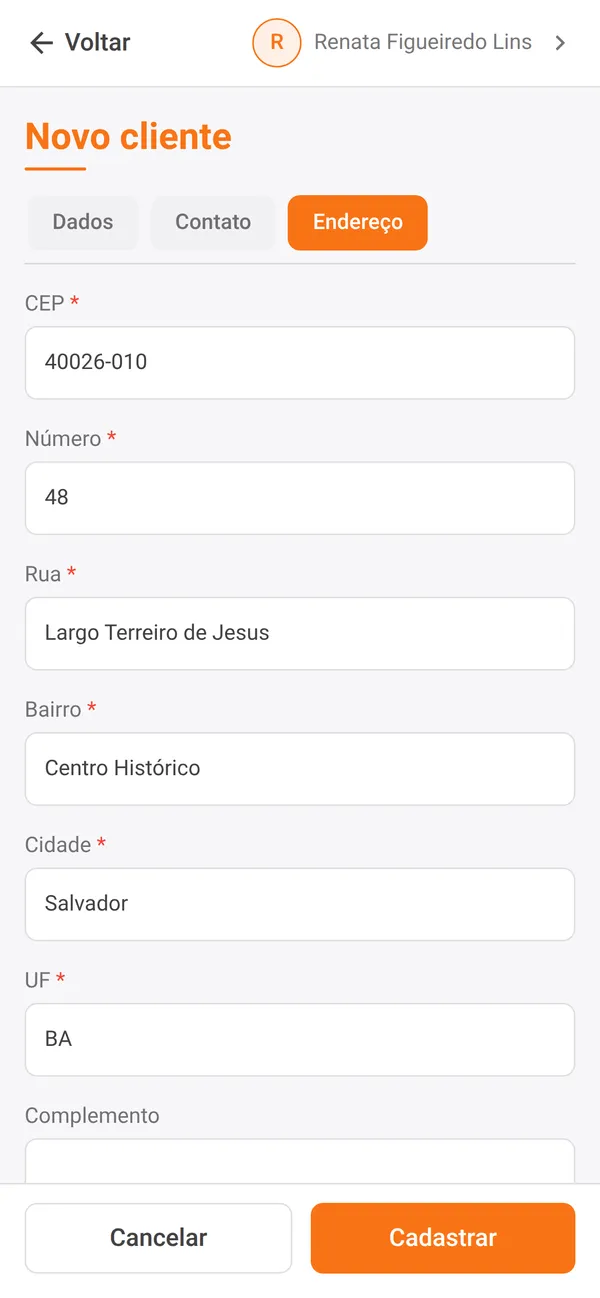
Na aba Endereço, digite o CEP e saia do campo: rua, bairro, cidade e UF aparecem sozinhos. Falta só o Número.
-
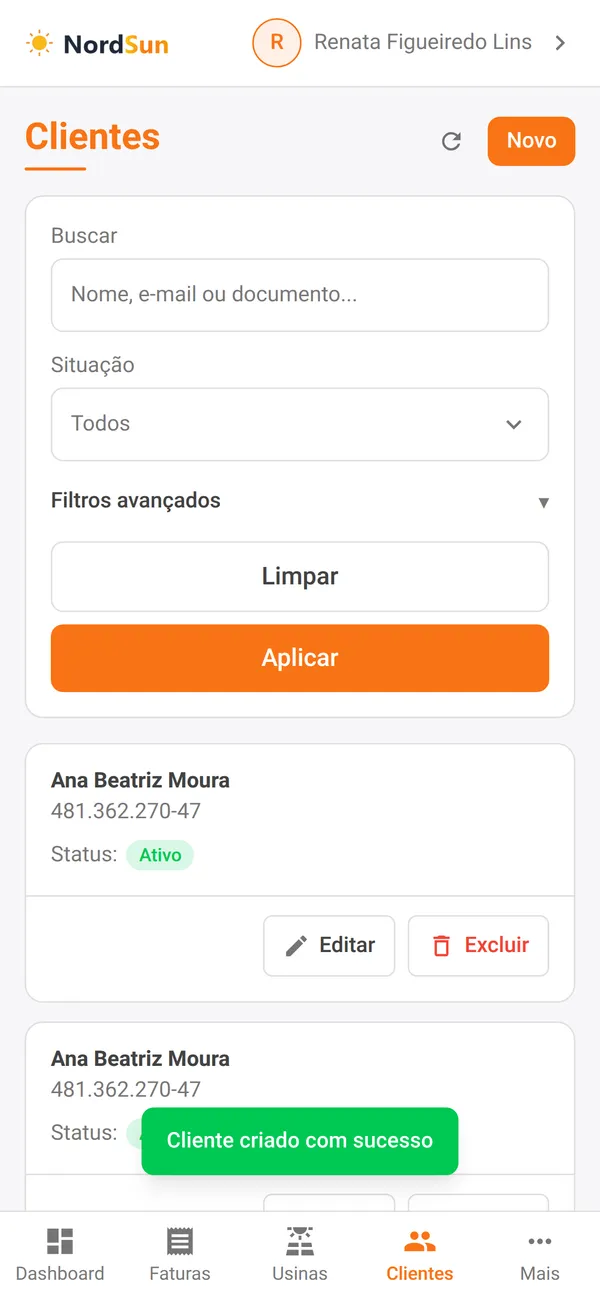
Toque em Cadastrar. O App avisa “Cliente criado com sucesso”, fecha o formulário e o cliente aparece na lista.
Bom saber
Seção intitulada “Bom saber”O que o formulário exige
- Campos com asterisco (*) são obrigatórios: Nome, Documento, Nome completo/Razão social, pelo menos um e-mail, CEP, Número, Rua, Bairro, Cidade e UF. Complemento é opcional.
- O Documento precisa ter 11 dígitos (CPF) ou 14 (CNPJ). Senão, aparece “Documento inválido”.
- Os e-mails precisam ser válidos, no máximo quatro, sem repetir. O App avisa “Máximo de 4 e-mails” ou “E-mails duplicados não são permitidos”.
- Telefone e Celular podem ficar em branco, mas, se você começar a digitar, precisam estar completos. Do contrário, aparece “Telefone inválido” ou “Celular inválido”.
- Se faltar algo, o App avisa “Existem erros no formulário. Verifique os campos.” e abre sozinho a primeira aba com campo errado.
CEP não encontrado
A busca do endereço acontece quando você sai do campo CEP. Se o CEP não existir, o App avisa “CEP não encontrado.” e você preenche o endereço à mão.
Quem escolhe a empresa
Se você entra como empresa, não escolhe a empresa: o cliente é cadastrado na sua. Quem administra várias empresas vê o campo Empresa, na aba Dados, e escolhe uma.
Editar e inativar
Na lista, use Editar na linha do cliente ou toque na própria linha. Na edição o botão passa a ser Atualizar. O Documento aparece só para leitura, não dá para trocá-lo. Para deixar de usar um cliente sem apagá-lo, desligue a chave Ativo. Na lista, ele passa a mostrar o status Inativo.
Excluir
Toque em Excluir na linha do cliente e confirme. O aviso lembra que as unidades consumidoras do cliente também serão excluídas, e depois o App confirma com “Cliente deletado com sucesso”. O App recusa a exclusão enquanto houver recorrência financeira ativa (“Não foi possível excluir: encerre antes as recorrências financeiras vinculadas.”), conta de energia aberta (“Não foi possível excluir: pague ou cancele antes as contas de energia abertas.”) ou parcelamento inteligente com saldo devedor ou operação de parcela em andamento (“Quite, baixe ou recrie as parcelas e aguarde a operação concluir.”). Resolva o que o aviso pede e tente de novo.
Achar um cliente
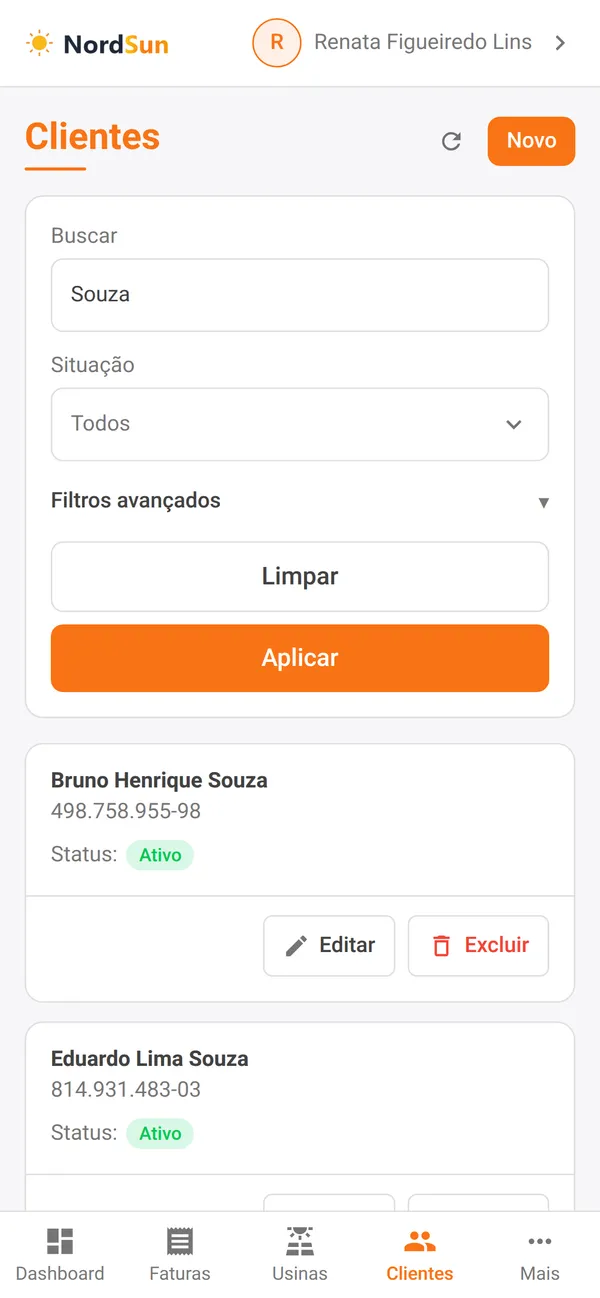
A busca da lista aceita nome, e-mail ou documento. Você também filtra por situação e, nos filtros avançados, por concessionária.
Quem vê o quê
Os botões Novo, Editar e Excluir só aparecem para quem tem a permissão correspondente. Se algum não aparece para você, peça a quem administra os acessos da empresa.