
Cadastrar o acesso de um cliente
Para que serve
Seção intitulada “Para que serve”Seu cliente só entra no NordSun, para ver faturas e créditos, se tiver um acesso. Em Usuários você cadastra esse acesso, liga a pessoa ao cadastro dela e decide como ela cria a senha.
Passo a passo
Seção intitulada “Passo a passo”-
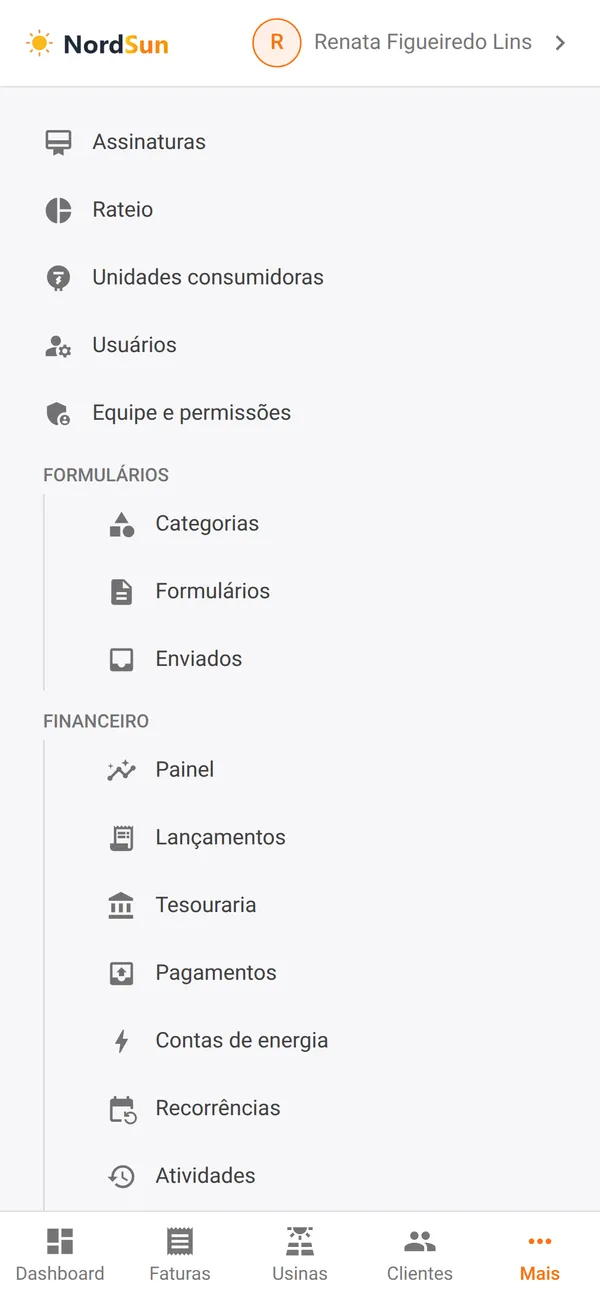
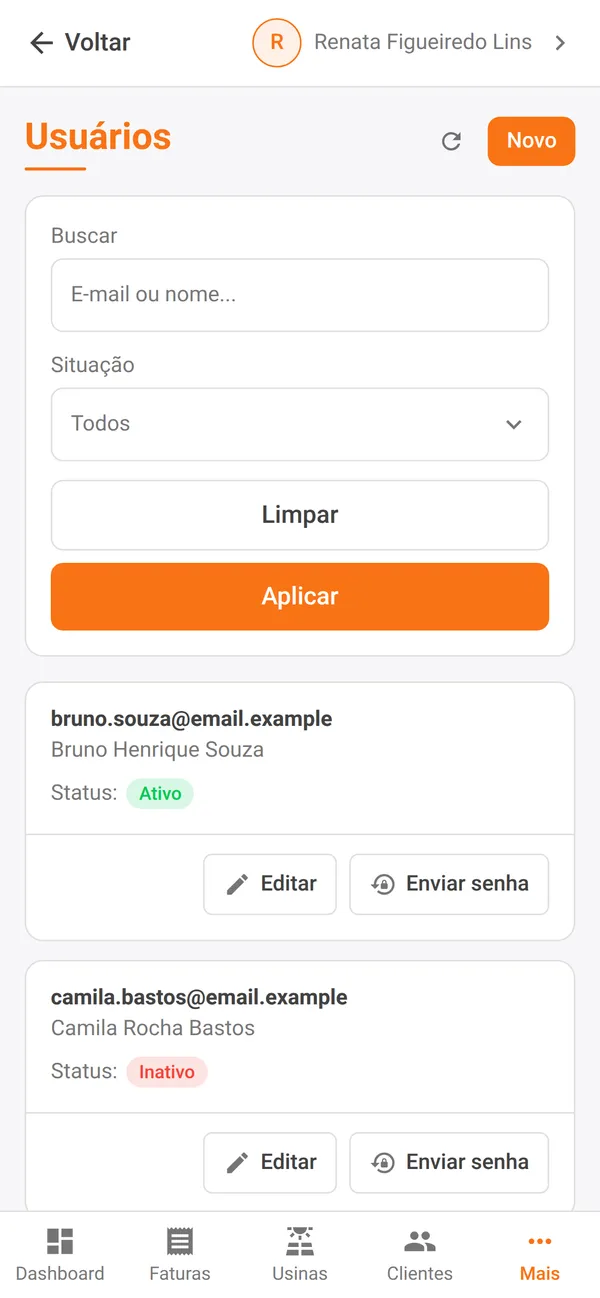
Toque em Mais e abra Usuários. A lista mostra, para cada acesso, o e-mail, o nome e se está Ativo ou Inativo.
-
Toque em Novo.
-
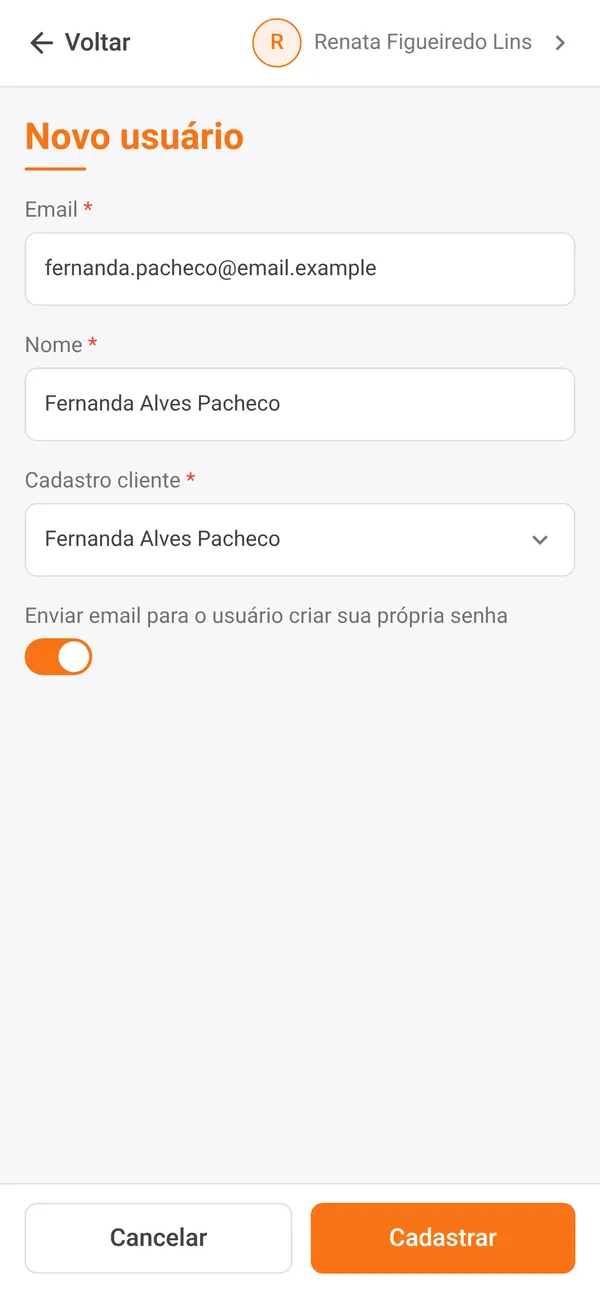
Na tela Novo usuário, informe o Email e o Nome da pessoa.
-
Em Cadastro cliente, escolha o cliente a quem esse acesso pertence.
-
Deixe ligada a opção Enviar email para o usuário criar sua própria senha. Assim a pessoa cria a senha sozinha, e você não precisa saber qual é.
-
Toque em Cadastrar.
-
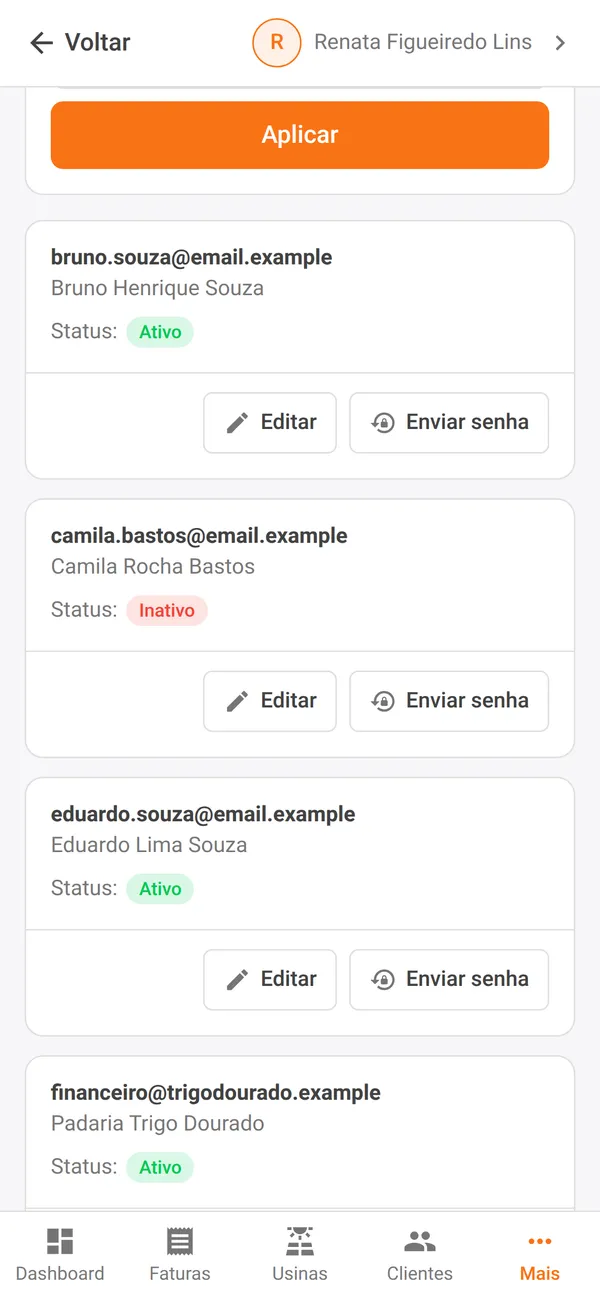
Se a pessoa perder o e-mail ou quiser refazer a senha, toque em Enviar senha na linha dela. Confirme em Enviar Email de Senha: ela recebe um e-mail com o link para criar ou refazer a senha.
Bom saber
Seção intitulada “Bom saber”- O que a pessoa recebe. O e-mail chega com o assunto Criar sua Senha de Acesso - NordSun e leva à tela de criar a senha. Depois do cadastro o NordSun confirma com Usuário criado com sucesso e email enviado!. Se o envio falhar, o aviso diz que o acesso foi criado mas houve erro no e-mail, e que você pode reenviar depois, em Enviar senha.
- Prefere definir a senha você mesmo? Desligue a opção do e-mail. O formulário passa a pedir Senha e a confirmação, que precisam ser iguais.
- E-mail que já existe. Cada e-mail tem uma conta só, e o NordSun recusa o cadastro repetido. Se o acesso que já existe está ao seu alcance, a mensagem manda procurá-lo na lista de usuários e editá-lo. Se não está, o aviso é Não foi possível cadastrar este e-mail: confira se o endereço está correto e, se estiver, use outro endereço ou acione o suporte, informando o e-mail e o horário da tentativa.
- Editar um acesso. Na edição, o e-mail aparece só para leitura e não dá para trocar. Aparece também a chave Ativo: uma conta inativa não consegue entrar no NordSun. Quem pode enviar senha vê ainda o campo Nova senha, que deixado em branco mantém a senha atual.
- Conta inativa. Para uma conta inativa o envio de senha é recusado, com o aviso Usuário inativo: e-mail de redefinição de senha não enviado. Ative a conta antes, na edição.
- Encontrar um acesso. A lista tem busca por e-mail ou nome e filtros de Situação e Função.
- O que você enxerga. Os botões Novo, Editar e Enviar senha só aparecem para quem tem a permissão correspondente. Na sua própria linha, a lista leva à tela Minha conta e não oferece Enviar senha.
- Seus colegas ficam em outra tela. Usuários mostra os acessos dos seus clientes. As contas das pessoas da sua equipe ficam em Equipe e permissões.